如果 WD 驱动器启动旋转并快速进入就绪状态,但在 WDC Marvell 工具程序中自动检测和完全初始化需要很长时间,并且读取服务区模块和用户数据非常缓慢,那么该驱动器很可能存在响应缓慢问题。
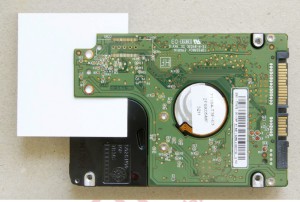
如果磁头、盘片和PCB状况良好,PC-3000 可以轻松解决此问题,并使驱动器像新的一样快速工作。
以下是分步说明。
更新:请勿对 SPYGLASS、CHARGER 和 PALMER 驱动器应用响应缓慢解决方案! 这些驱动器具有新的固件结构,解决方案正在研究中。
对于 2.5″ 驱动器
-
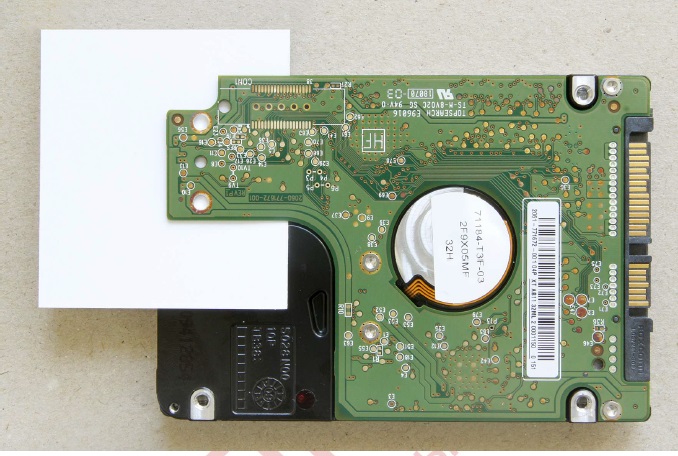
在内核模式下启动驱动器:连接主轴触点的磁头隔离,或将 E47 PCB 引脚短接到地(在 2060-771961-000 REV P1 上测试)。状态寄存器将关闭,ID 无法检测到,但自动检测应正常工作。
-
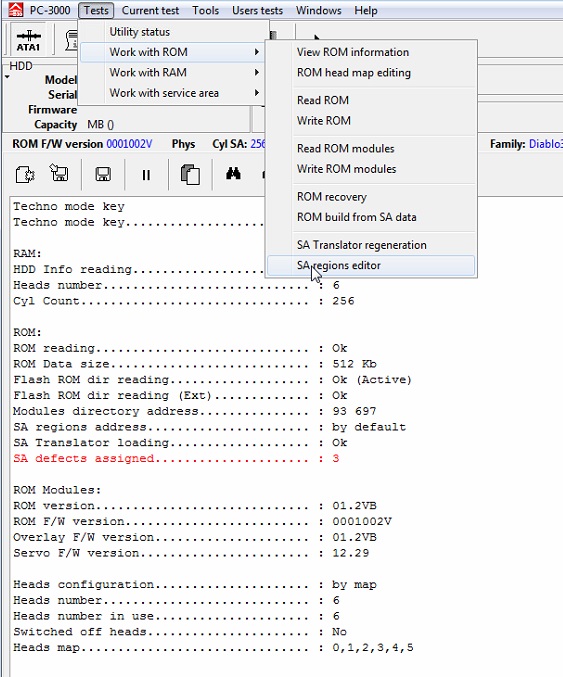
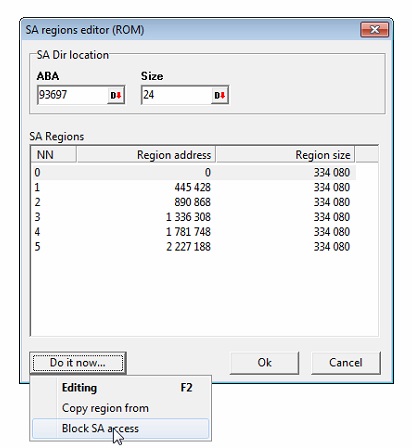
依次选择 处理 ROM -> 服务区区域编辑器 -> 立即执行.. 按钮,然后选择 阻止服务区访问。
-
关闭驱动器电源,移除隔离物,将 PCB 拧到 HDA 上。
-
给驱动器通电。
-
在内核模式下启动工具程序,使用"处理 RAM -> 上传 DIR 到 RAM"选项将 DIR 和加载程序加载到 RAM 中。
上传 DIR 到 RAM 选项。
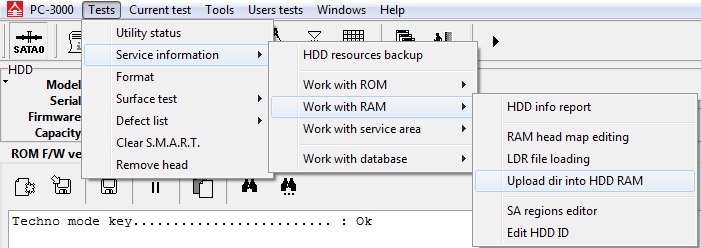
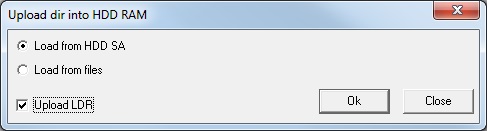
退出工具程序,在正常模式下启动工具程序。
-
驱动器启动,ID 序列号中显示默认的 -XYZ-。
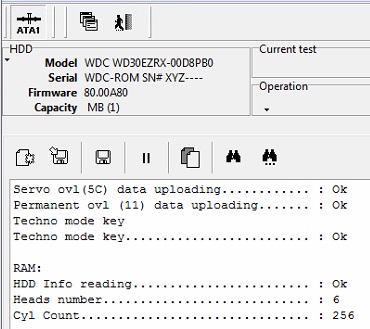
-
按 ABA 方式保存服务区模块:
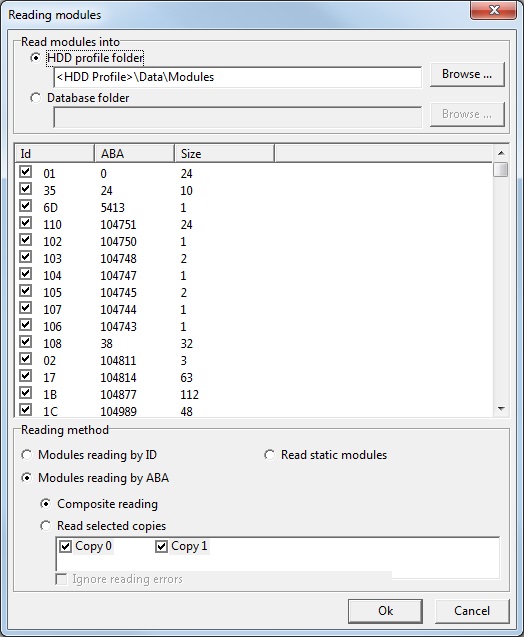
-
建议在下一步之前检查系统磁头。推荐的步骤可以在这里找到:PC-3000 for HDD. 如何在 WD 驱动器上手动检查系统磁头。
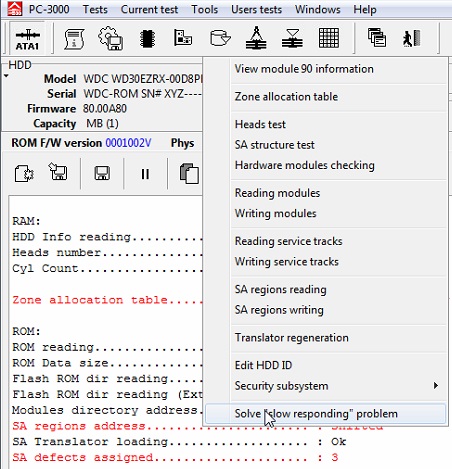
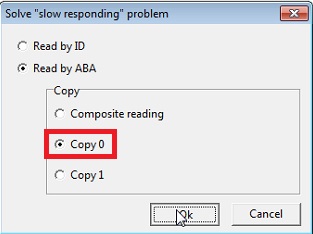
依次选择 处理服务区 -> 解决响应缓慢问题,按 ABA 方式执行,使用副本 0。
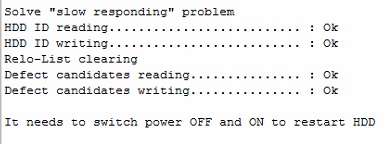
-
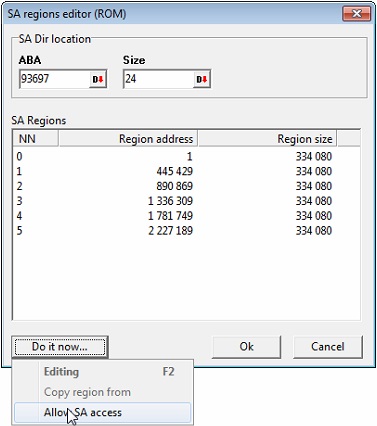
依次选择 处理 ROM -> 服务区区域编辑器 -> 允许服务区访问,按 确定。
-
关闭/打开驱动器电源,退出/重新进入 WDC Marvell 工具程序,驱动器应快速启动,具有完整的 ID、服务区和用户区访问权限。
对于 3.5″ 驱动器
-
使用跳线在内核模式下启动驱动器。状态寄存器将关闭,ID 无法检测到,但自动检测应正常工作。
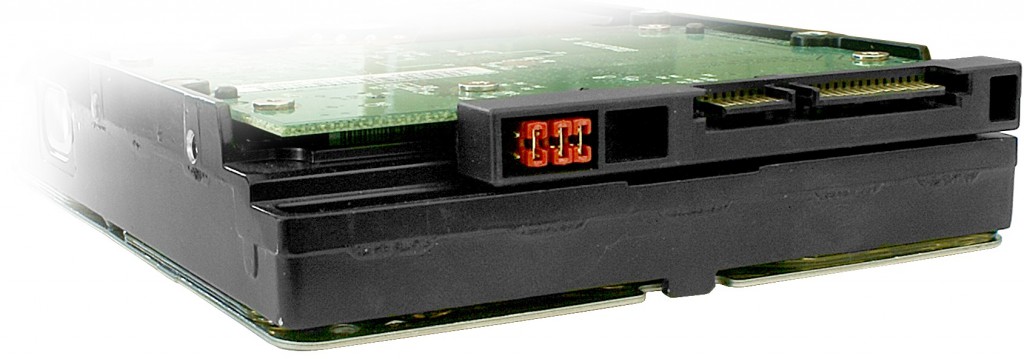
-
依次选择 处理 ROM -> 服务区区域编辑器 -> 立即执行.. 按钮,然后选择 阻止服务区访问。
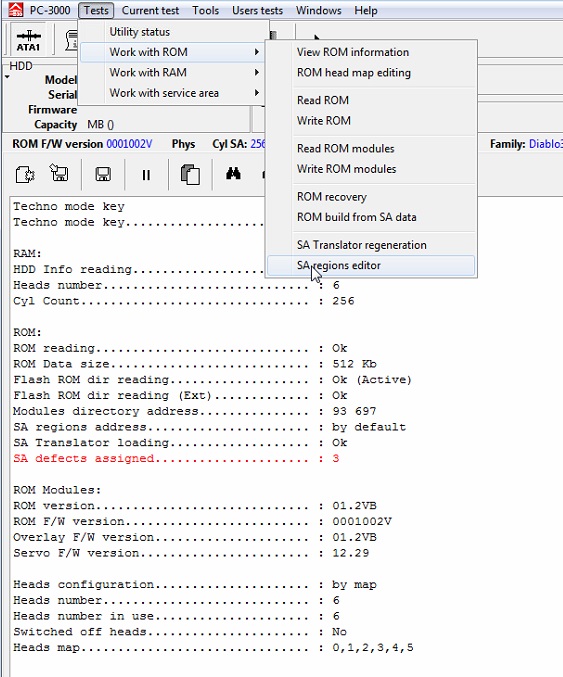
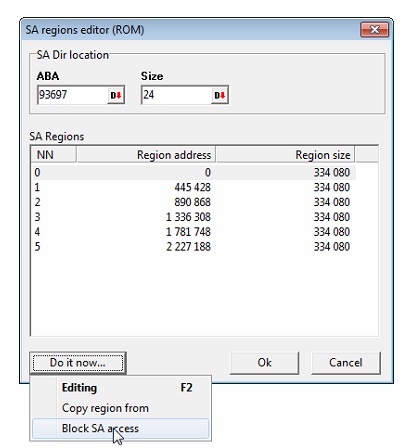
-
关闭驱动器电源并移除跳线。
-
给驱动器通电。
-
在内核模式下启动工具程序,使用"处理 RAM -> 上传 DIR 到 RAM"选项将 DIR 和加载程序加载到 RAM 中。
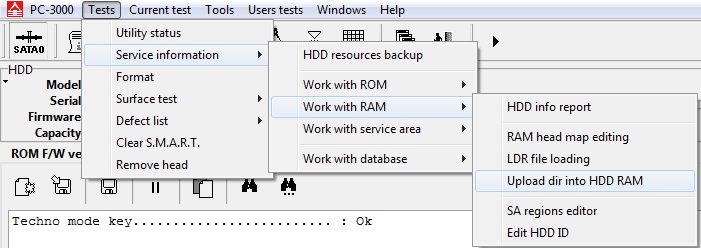
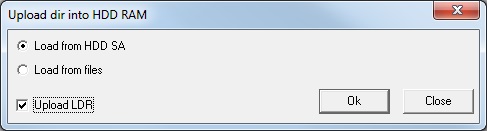
退出工具程序,在正常模式下启动工具程序。
-
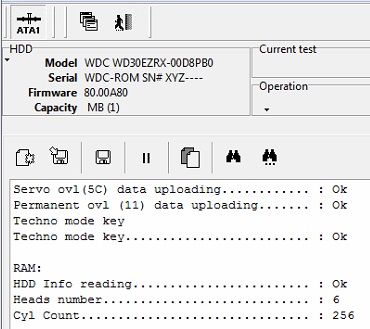
驱动器启动,ID 序列号中显示默认的 -XYZ-。
-
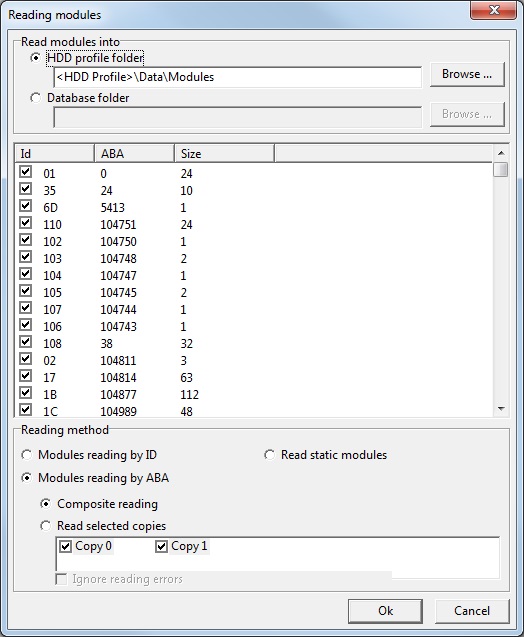
按 ABA 方式保存服务区模块:
-
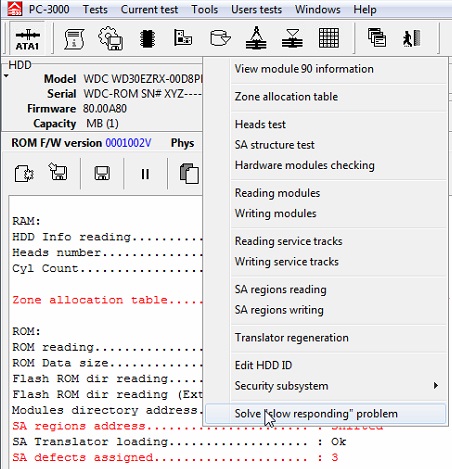
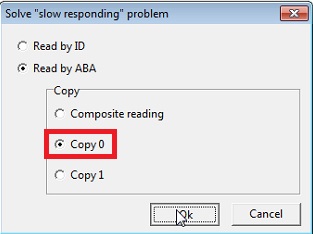
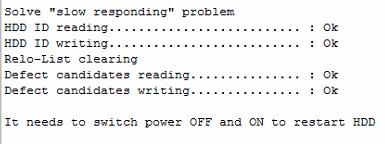
依次选择 处理服务区 -> 解决响应缓慢问题,按 ABA 方式执行,使用副本 0。
-
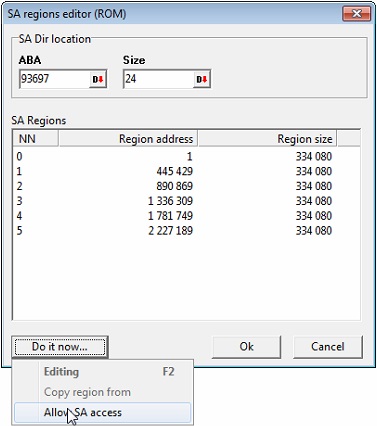
依次选择 处理 ROM -> 服务区区域编辑器 -> 允许服务区访问,按 确定。
-
关闭/打开驱动器电源,退出/重新进入 WDC Marvell 工具程序,驱动器应快速启动,具有完整的 ID、服务区和用户区访问权限。
附注: 不要对 SpyGlass 驱动器使用响应缓慢解决方案,它不适用于此驱动器系列,并且在某些情况下可能导致数据无法读取。