许多来自欧洲和北美地区的ACE Lab客户向我们询问是否可以在他们的MAC电脑上安装PC-3000 Flash或PC-3000 Portable。这些笔记本电脑提供良好的性能,它们相当轻便,并且最终 – 从屏幕和铝制外壳开始,到硬件部分的质量和速度结束,它们在所有方面都非常出色。
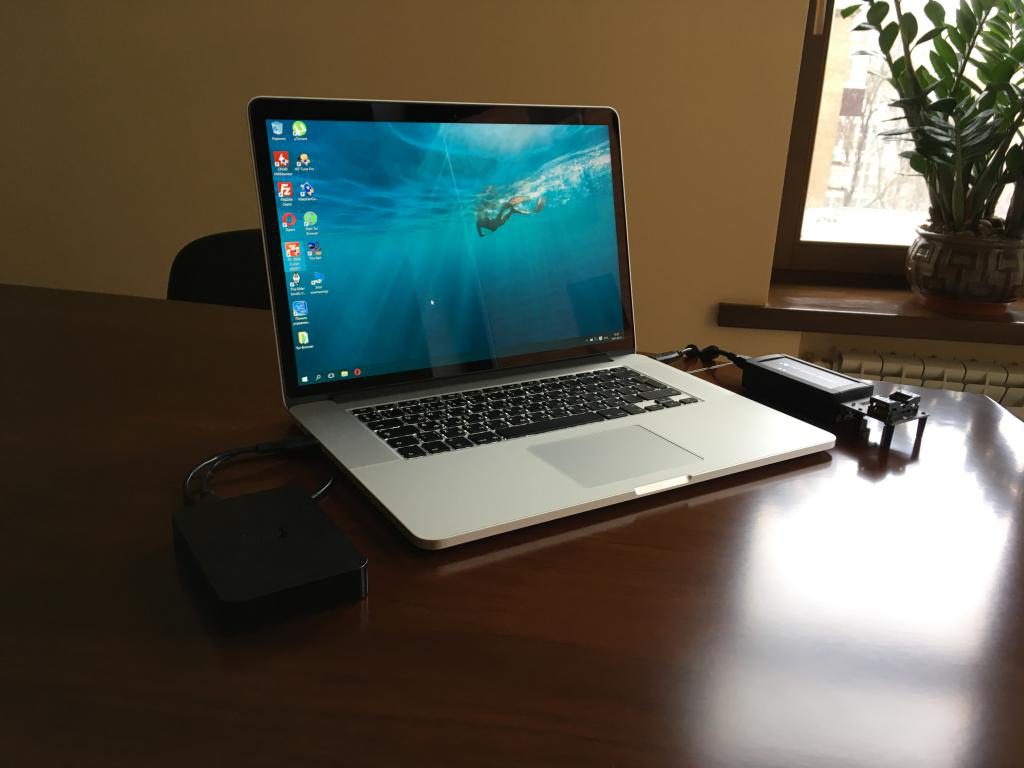
但众所周知,PC-3000不支持MAC OS系统,如果您想使用我们的专业工具进行数据恢复,您将需要仅使用Windows NT系列操作系统:
-
Windows XP (32/64 位)
-
Windows Vista (32/64 位)
-
Windows 7 (32/64 位)
-
Windows 8 (32/64 位)
-
Windows 8.1 (32/64 位)
-
Windows 10 (32/64 位)
但正如我们之前所说,这对我们的一些客户来说确实不方便,他们无法在MacBook上使用PC-3000,而是应该购买另一台基于Windows的笔记本电脑仅用于安装PC-3000。
当然,每个人都可以使用Apple BootCamp在内部Macbook驱动器上创建新分区,但我们可以说这不是一个好主意。首先,存在可用空间问题。最典型的Apple笔记本电脑型号其内部SSD空间有限 – 例如128-512GB。安装Windows后,通常您只剩下几千兆字节用于创建任务,这对于正常的工作过程来说绝对不够。
在本文中,我们将描述另一种方法,如何使您的MacBook兼容PC-3000产品!准备好了吗?我们开始吧!
首先,有必要说明支持此Windows安装操作的Apple MacBook型号数量有限。我们可以推荐以下笔记本电脑型号:
-
2012年中及以后的13英寸MacBook Air型号;
-
2012年中及以后的13英寸MacBook Pro Unibody型号;
-
2012年中及以后的15英寸MacBook Pro Unibody型号;
-
2012年中及以后的13英寸Retina显示屏MacBook Pro型号;
-
2012年中及以后的15英寸Retina显示屏MacBook Pro型号;
2008-2011年的型号呢?它们对于MacOS也不错,但不适用于Windows和PC-3000安装。主要问题 – 此列表中的所有其他型号不支持USB 3.0接口,这对我们的实验很重要。
哪些现代MacBook型号兼容,但我们不推荐它们安装Windows?
-
12英寸MacBook 2015年初及以后的型号
-
11英寸MacBook AIR 2012年中及以后的型号;
12英寸MacBook在CPU部分相当弱,并且带有被动冷却系统的超移动CPU的性能完全不够。此外,您可能会在CPU满载时烤坏您的新12英寸MacBook!请,不要忘记 – 它只有被动冷却系统并且仅针对Mac OS优化!
11英寸MacBook AIR也没有PRO改款那样快的CPU,并且其在PC-3000 Flash中的性能可能非常差。此外,问题可能在于屏幕尺寸 – 11英寸不足以舒适使用。您仍然可以尝试使用它,但我们不确定这是个好主意。
附加说明: 带有Touchbar的2016年13英寸和15英寸MacBook Pro怎么样? – 也是好机器,但您需要至少找到两个USB Type C转USB 3.0的适配器。
那么,我们打算做什么?
我们将尝试在便携式USB 3.0 HDD(容量1Tb或2Tb)上安装Windows 10,并创建一个针对PC-3000 Flash或PC-3000 Portable优化良好的便携式工作站,工程师可以在商务旅行期间使用!
首先 – 此方法的主要优点:
-
您将创建一个高容量的便携式Windows驱动器,可以在其中存储所有PC-3000任务!用于Windows、备份和PC-3000案例的2TB驱动器绰绰有余!
-
速度将与笔记本电脑驱动器的速度相同!Apple笔记本电脑中的USB 3.0接口提供大约80-100 MB/s的读写操作速度。换句话说 – 您在工作过程中不会发现内部MacBook Pro 13″ 2012 HDD和带有Windows的USB HDD之间有任何区别;
-
您的MacBook内部SSD将绝对安全。在Windows和PC-3000使用期间,您不会在其上执行任何写入操作。这将延长您的SSD使用寿命。
-
您可以使用便携式HDD上的Windows to GO在任何装有Windows OS的PC上快速向其中复制数据或从中复制数据!您在便携式HDD上的Windows-to-Go安装不会造成任何损害。
-
初始安装和准备过程将花费您大约一个小时的时间。但下次从外部HDD加载Windows 10 to GO将不超过60秒!
-
您将获得功能齐全的装有Windows 10的MacBook,其中将安装所有驱动程序和所有正常功能所需的东西!触控板在Mac上的工作方式相同,所有功能键也将可用。
同时,也有一些缺点:
-
您必须小心USB连接!当Windows to GO驱动器插入时,不要尝试移动该驱动器或断开其连接。您可能会丢失当前会话中的数据!
-
Windows将使您的MacBook耗电比MAC OS快得多。最好与MagSafe充电器一起使用您的笔记本电脑。
-
一些Windows应用程序需要大量CPU性能,因此您的MacBook会比在MacOS中发热更高。不幸的是,Windows没有针对正常的MacBook风扇转速进行优化,并且只有在CPU温度超过100度时才开始工作!我们将尝试在MacBook中为风扇设置良好的选项以防止过热(参见下面的选项6)。
我们需要什么?
-
容量为8GB的USB闪存盘;
-
容量为500-2000GB的USB 3.0 HDD(我们推荐使用WD USB驱动器);
-
Windows 10 64位 .iso 文件。您可以从官方Microsoft网站获取;
-
Windows 10许可证密钥(需要购买);
-
您的MacBook Air或MacBook Pro!
在我们的文章中,我们将使用15英寸Retina显示屏MacBook Pro 2013年末型号的Apple笔记本电脑。我们认为这个型号非常适合Windows安装和PC-3000使用。它拥有英特尔酷睿i7 CPU(4个物理核心 + 超线程,频率2.0-3.0GHz),8GB DDR3内存和2个USB 3.0端口。这个配置即使对于最复杂的Flash、SSD和HDD数据恢复案例也绰绰有余!
开始吧!
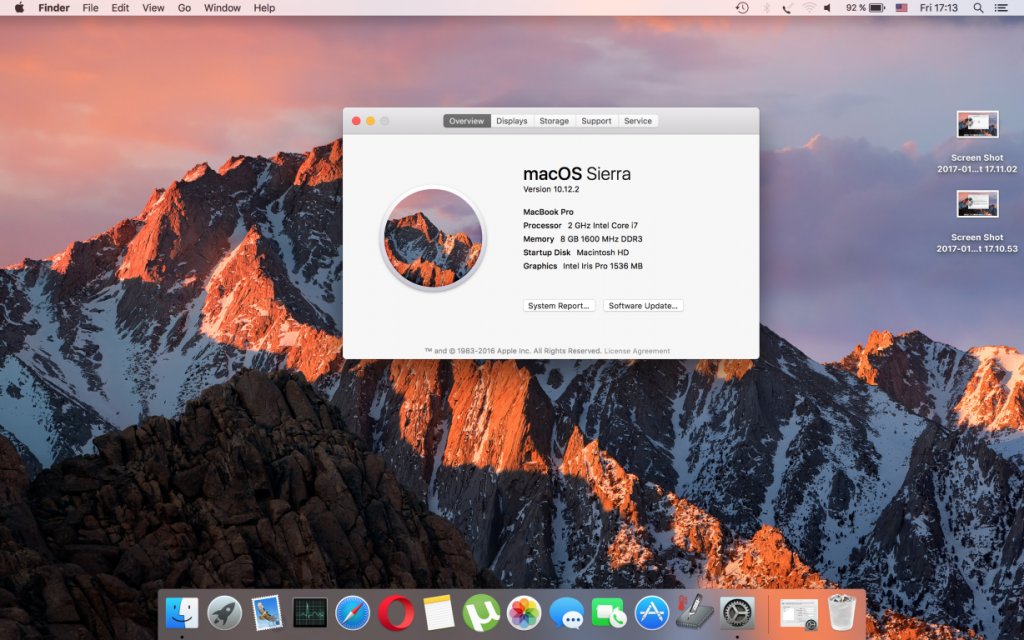
-
我们需要拿一个8GB的USB闪存盘并将其插入您的MacBook。然后,启动MacOS,选择实用工具并找到BootCamp。我们将使用Apple官方方法下载Windows 10驱动程序。
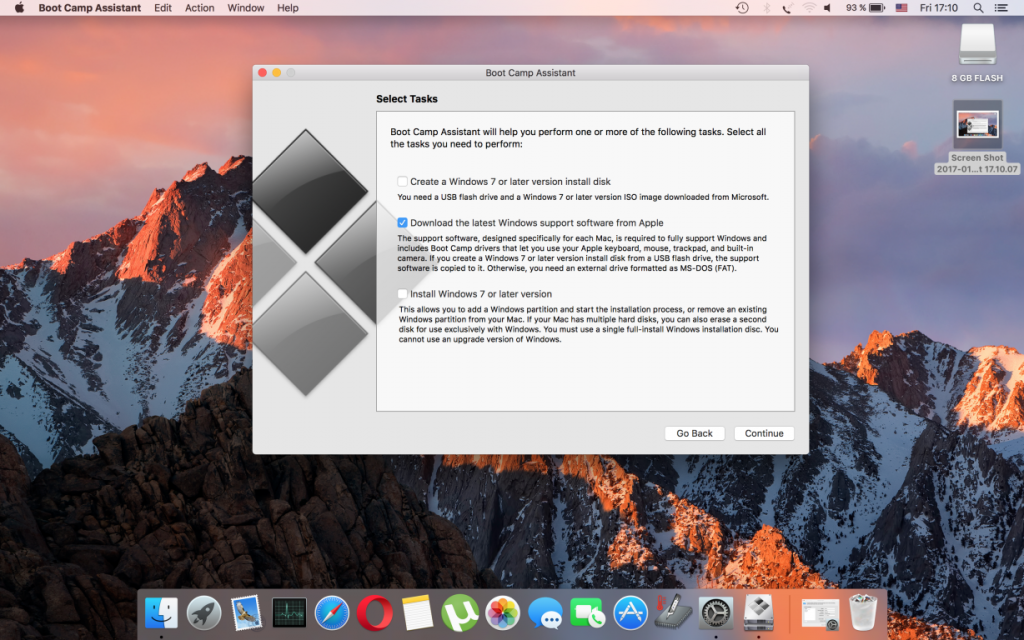
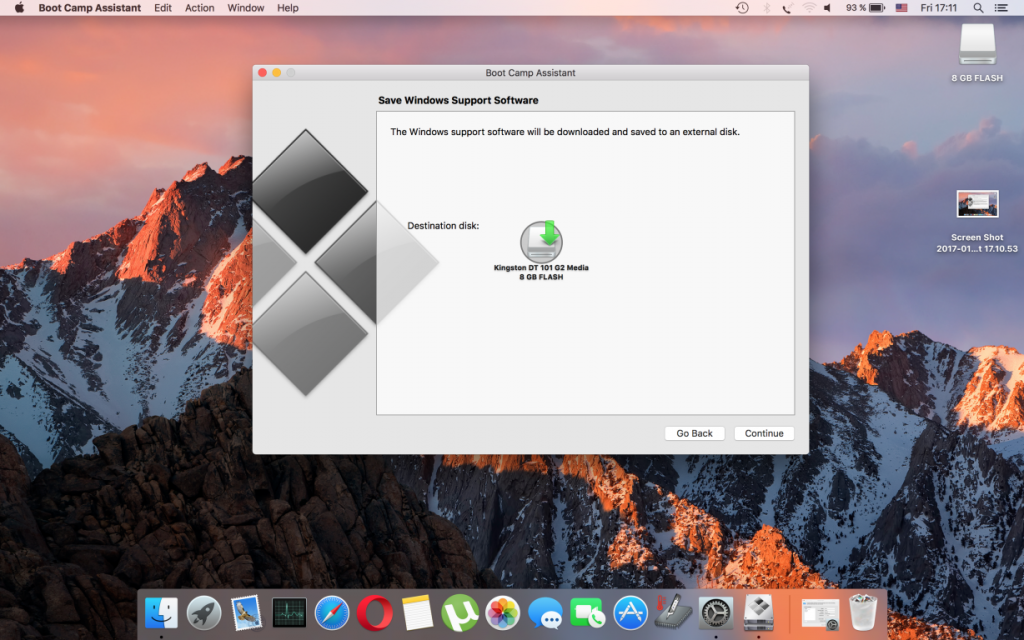
-
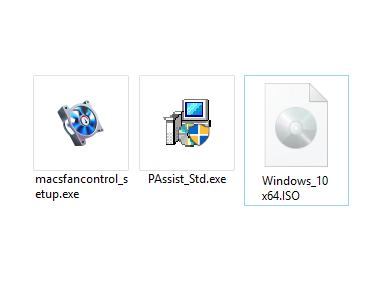
借助另一台基于Windows的PC下载AOMEI Partition Assistant Lite (免费)、Macs Fan Control for Win (免费)、Windows 10 64位 .iso 文件;
-
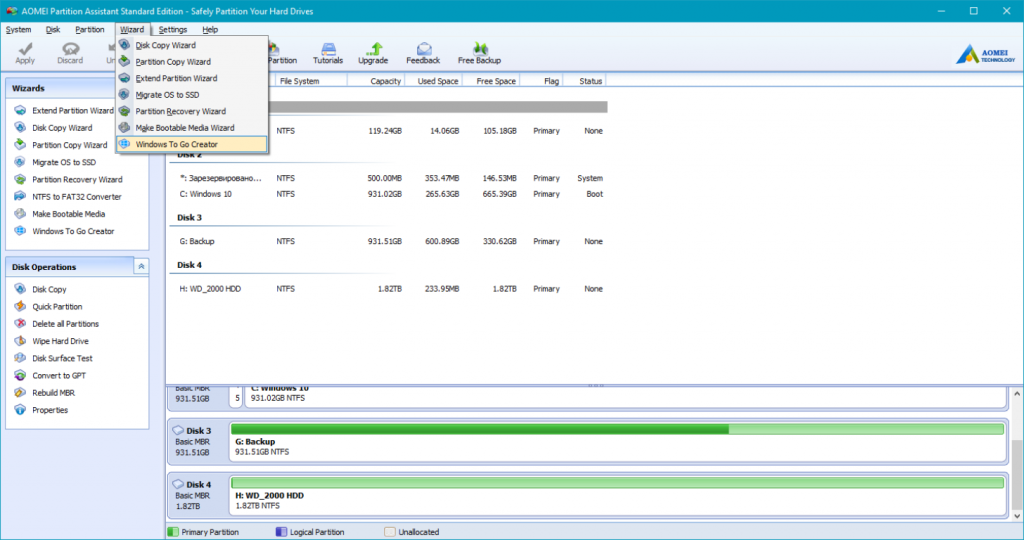
借助另一台基于Windows的PC,安装AOMEI Partition Assistant Lite。启动它并选择:向导 -> Windows to Go 创建器。
-
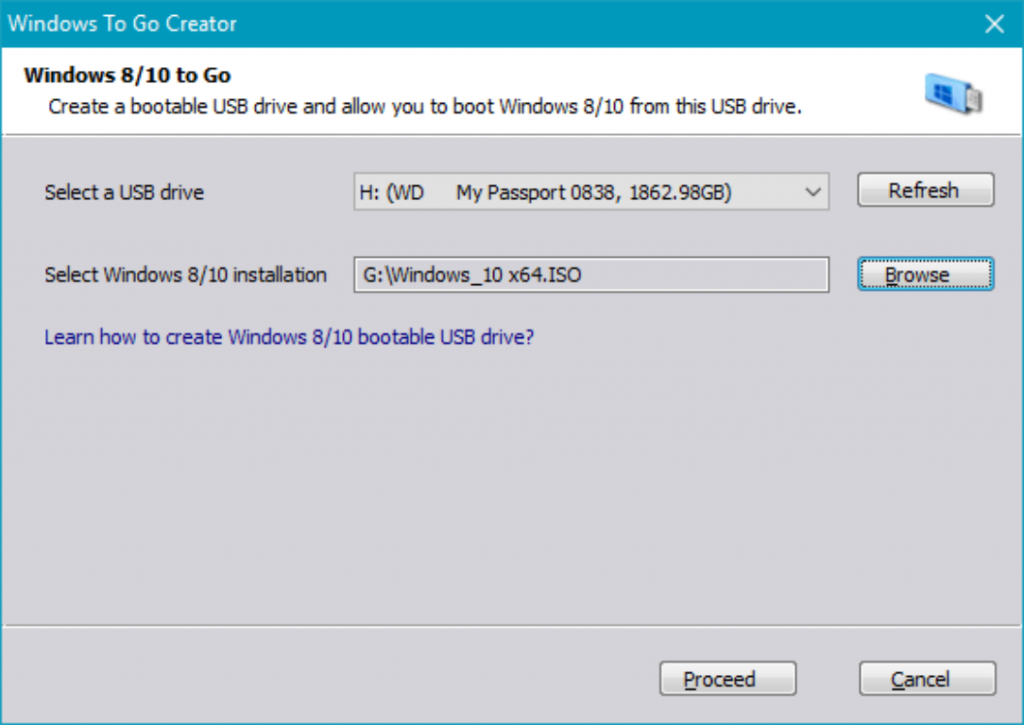
连接容量为2Tb的USB WD驱动器。在AOMEI实用程序中选择它作为创建源:
-
在我们的便携式HDD上安装Windows期间,您可以喝杯咖啡!该过程将需要15-20分钟
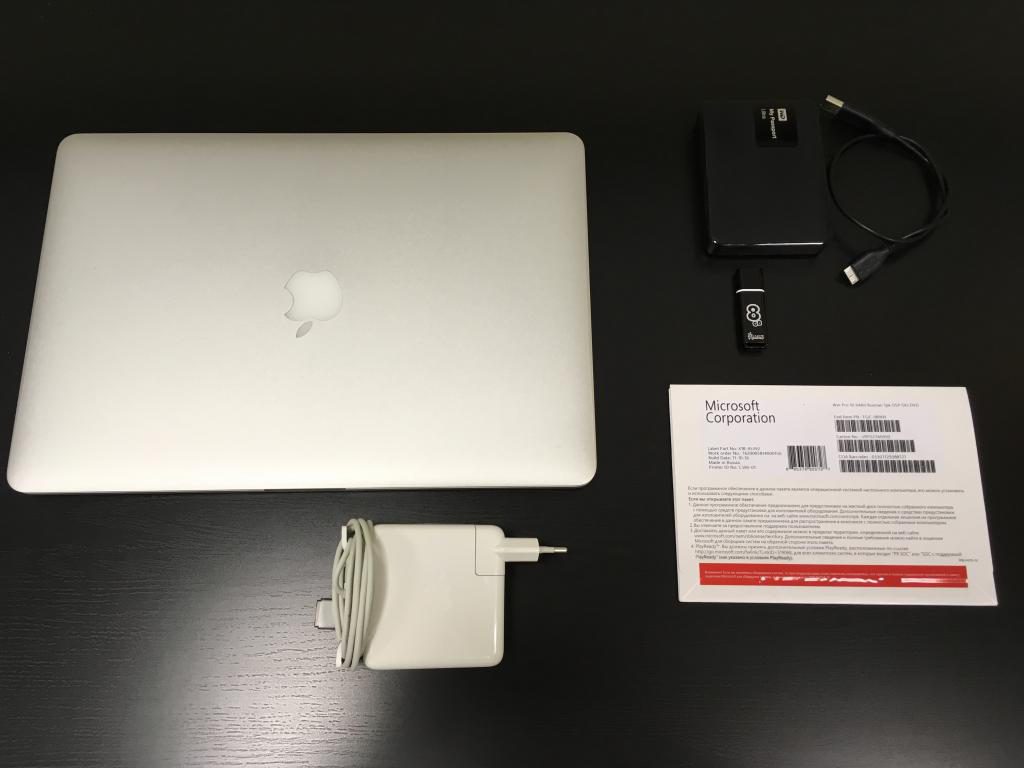
之后,将所有东西准备在一起:
-
我们的15英寸MacBook Pro Retina;
-
MagSafe 2充电器;
-
Windows 10 64位许可证代码;
-
带有BootCamp驱动程序的USB闪存盘;
-
装有Windows To Go的HDD;
-
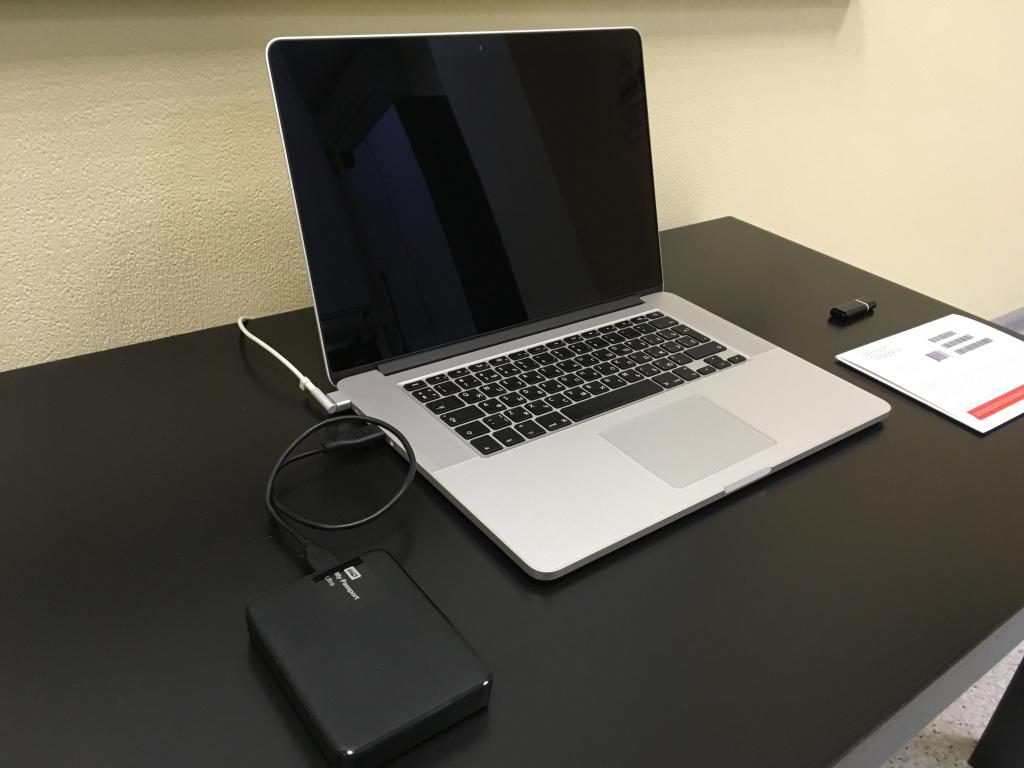
插入装有Windows 10 to GO的WD USB HDD 2 Tb:
-
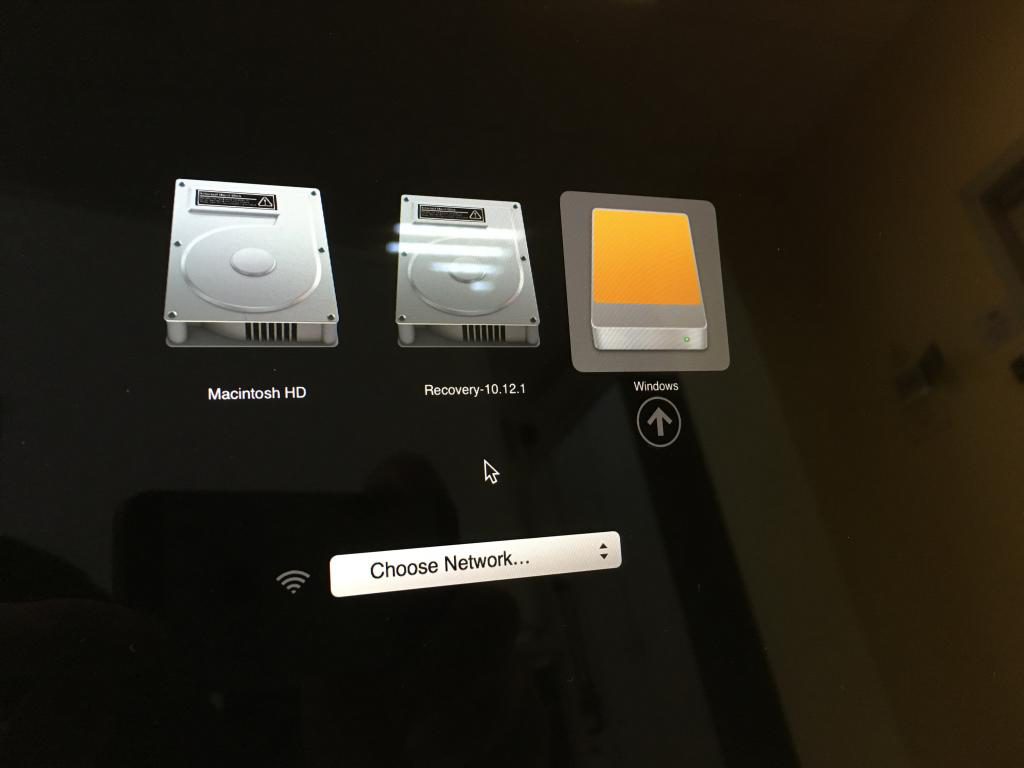
打开MacBook电源,按住 ALT键。应该会出现一个新窗口。选择我们的Windows 10 HDD:
-
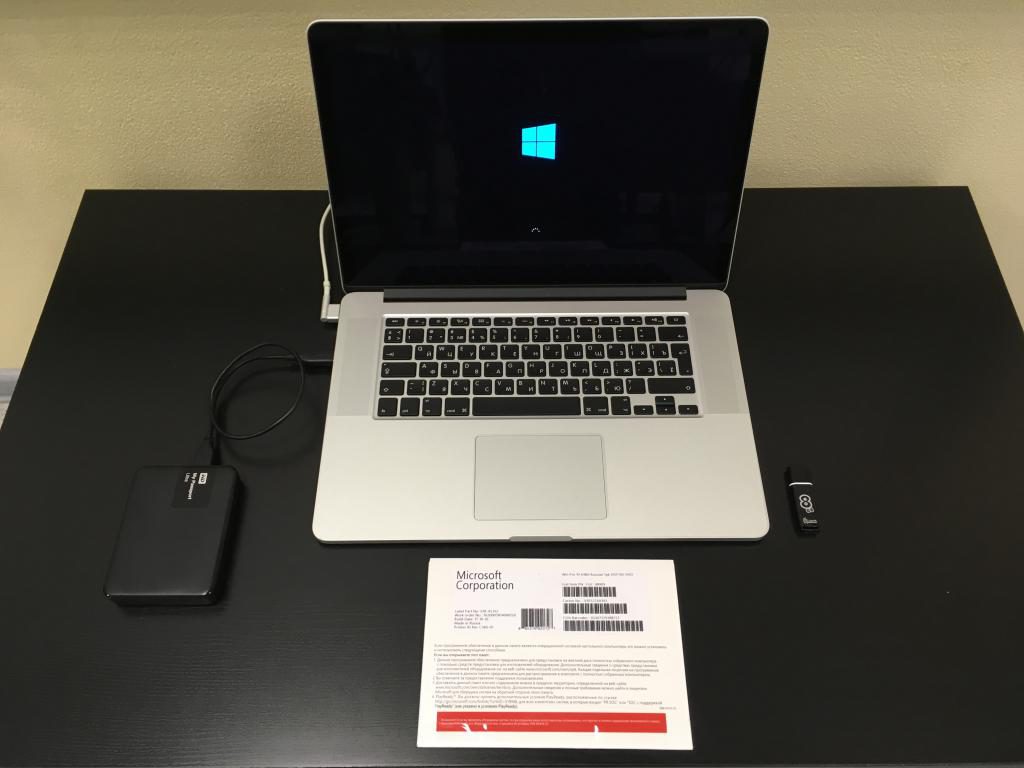
等待操作系统安装过程完成。使用官方许可证密钥激活Windows。
-
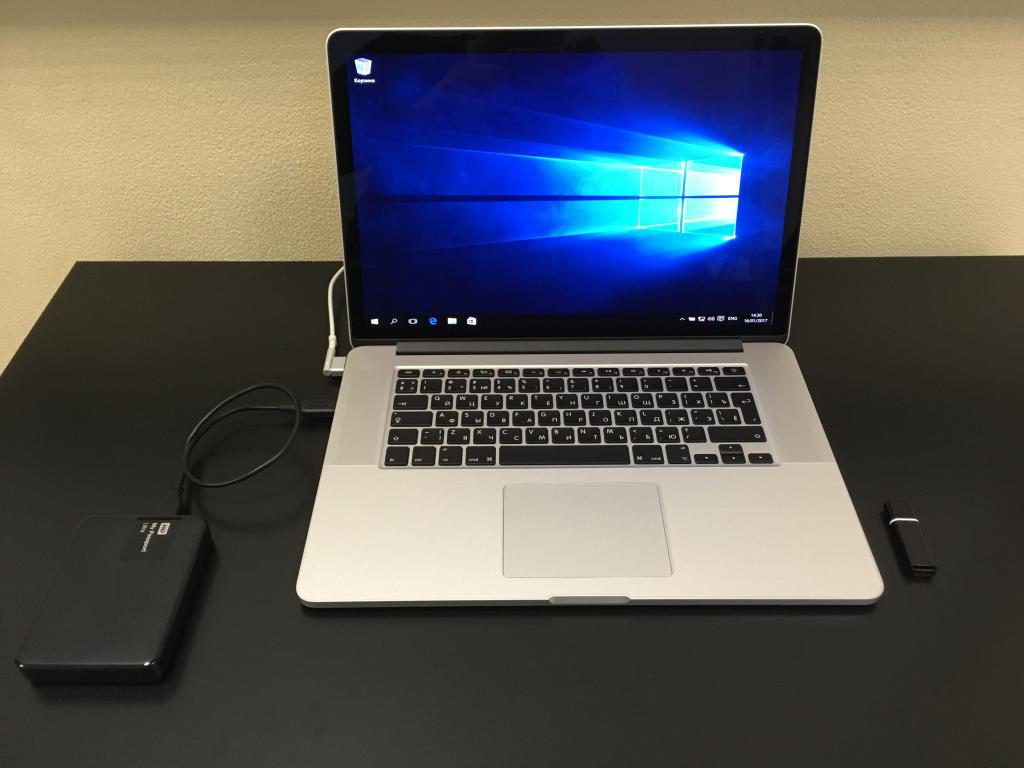
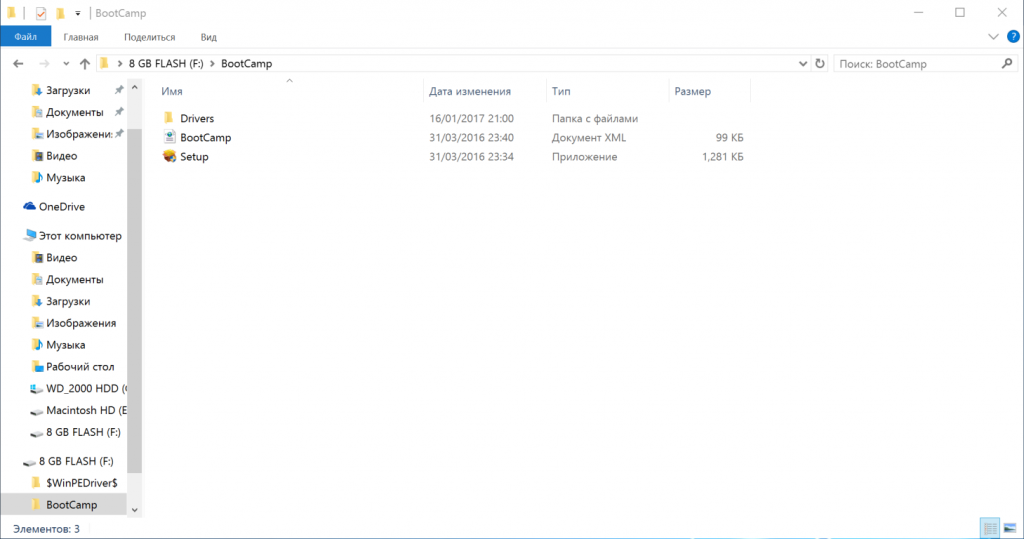
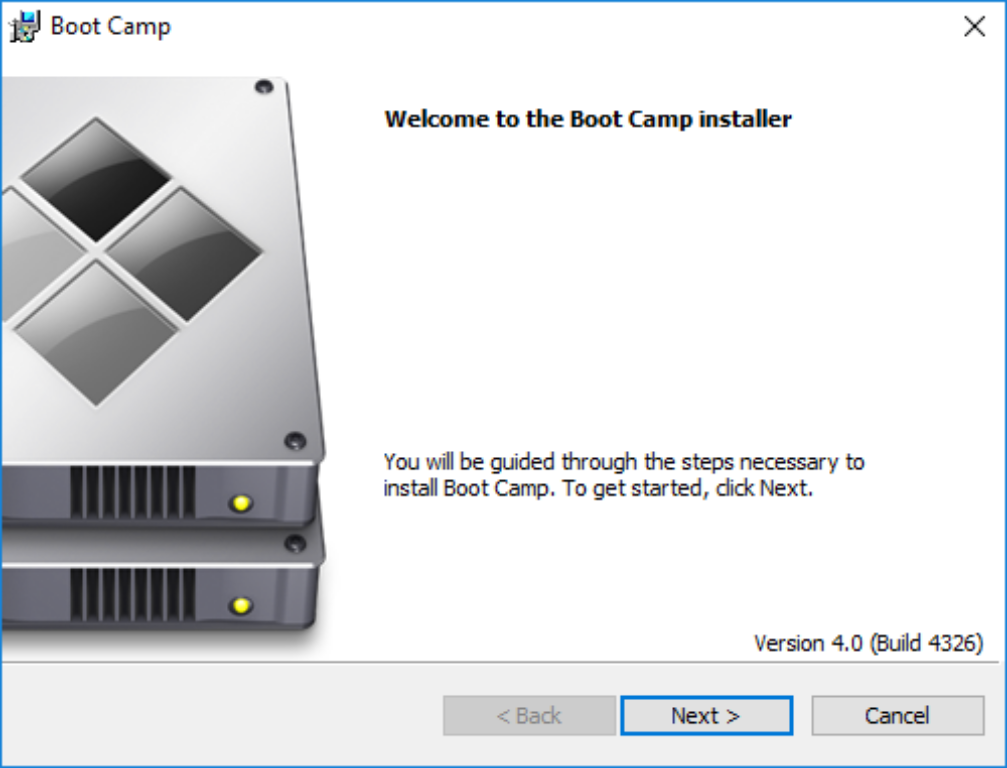
Windows已安装!现在我们需要从BootCamp安装所有本机驱动程序(它在我们8GB的USB闪存盘上):
-
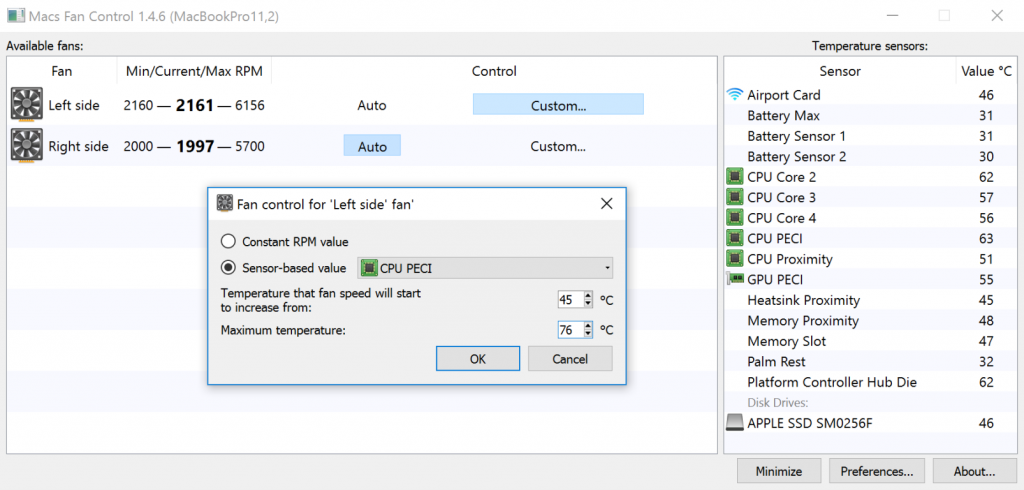
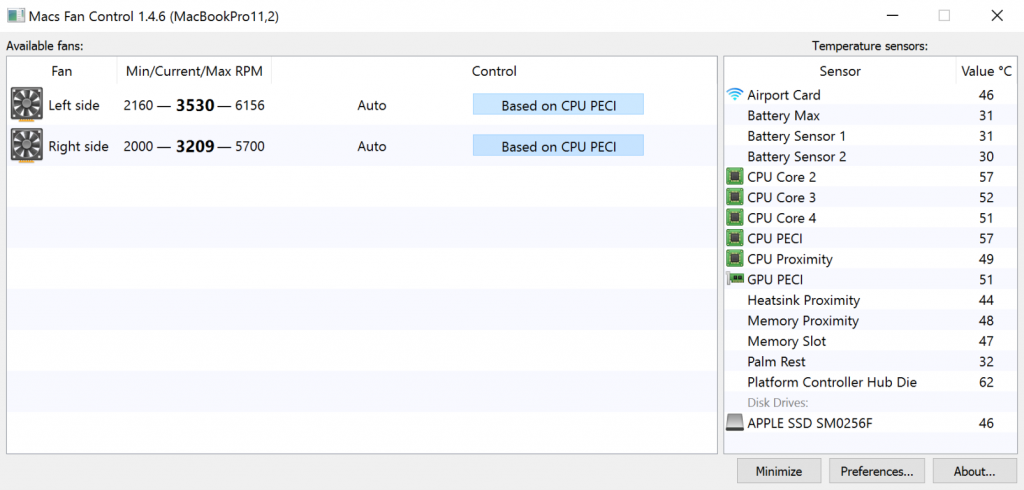
差不多完成了!最后一件事 – 安装Macs Fan Control。我们需要它来进行风扇配置和优化。我们推荐使用CPU PECI作为自动设置转速的传感器。在45度时两个风扇都将被激活,在76度的温度下两个风扇将以最大速度旋转。在这个温度范围内,我们的Mac在正常Windows 10使用期间将保持凉爽,并在高负载模式下足够冷却。
-
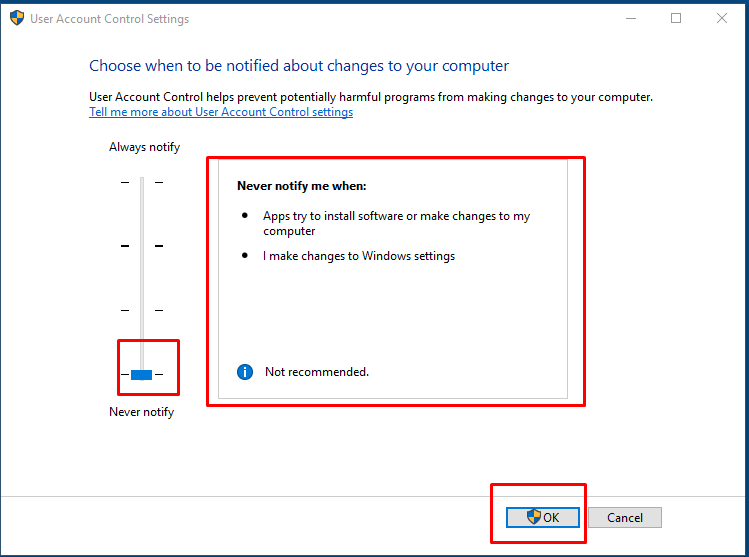
不要忘记关闭用户帐户控制!这个出现在Windows Vista中并仍在Win 7、8、8.1、Win 10中使用的选项,可能会给您的数据恢复工作带来很多麻烦。
-
照常安装PC-3000 Flash。就这样!我们可以在MacBook上使用Windows 10和PC-3000 Flash而没有任何问题!
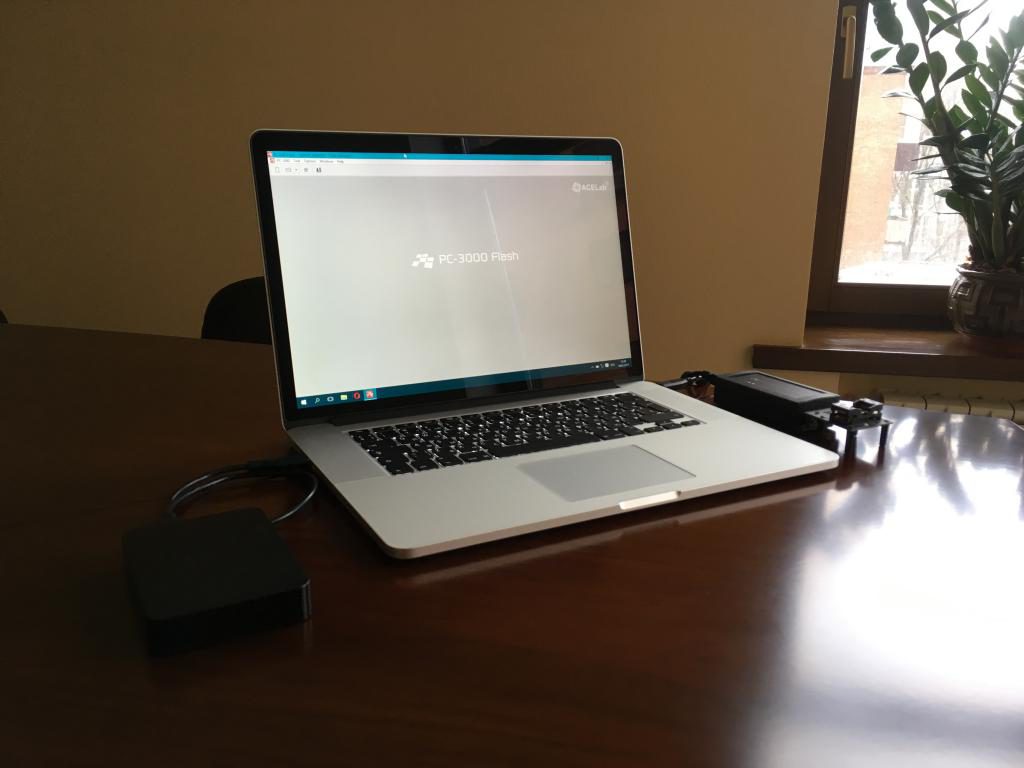
15英寸MacBook Pro with Retina Display 2013年末和PC-3000 Flash
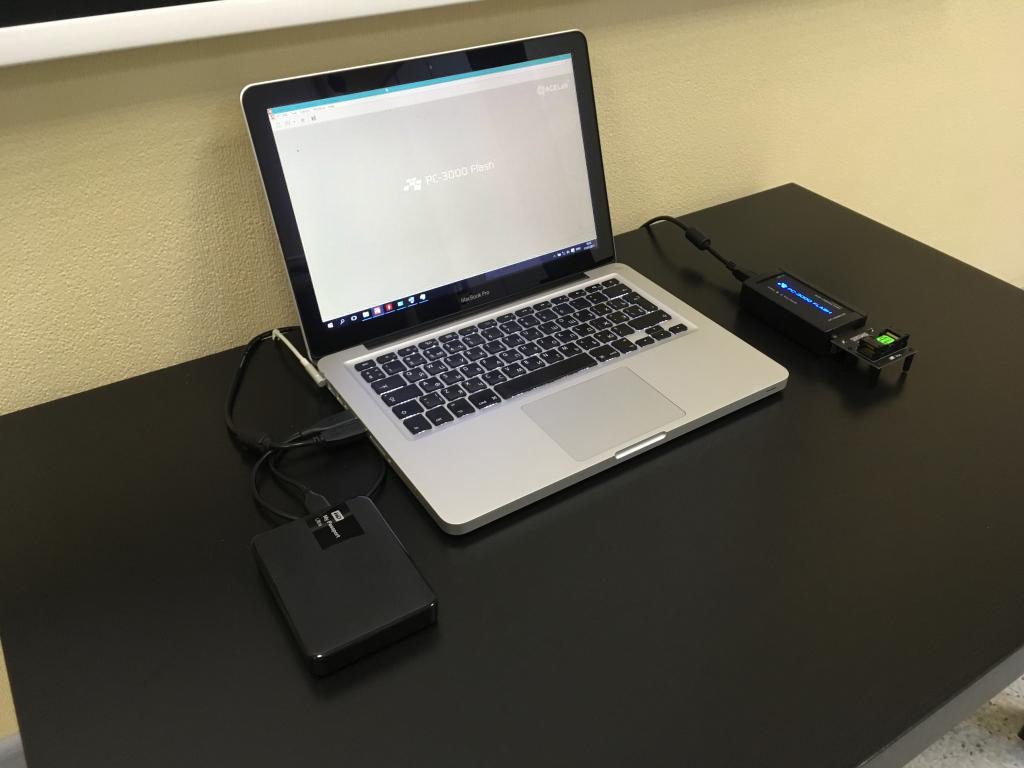
13英寸MacBook Pro 2012年中 和 PC-3000 Flash
在15英寸MacBook Pro Retina和13英寸MacBook Pro上的工作过程速度确实非常棒! 我们尝试比较一些配置,并在3台不同的机器上解决相同的任务,并计算相同过程在不同配置上需要多少时间:
-
13英寸MacBook Pro 2012年中 (酷睿 i5-3210M 2.9GHz (2核 + 超线程), 8GB DDR3 1333 MHz 内存);
-
15英寸MacBook Pro with Retina Display 2013年末 (酷睿 i7-4750 3.0GHz (4核 + 超线程), 8GB DDR3 1600 MHz 内存);
-
台式PC (酷睿 i7-2600 3.4GHz (4核 + 超线程), 8GB DDR3 1333 MHz 内存)。
任务是:AU6998EN 带有8GB MLC芯片 (0xECDE88BF )。ECC校正时间:
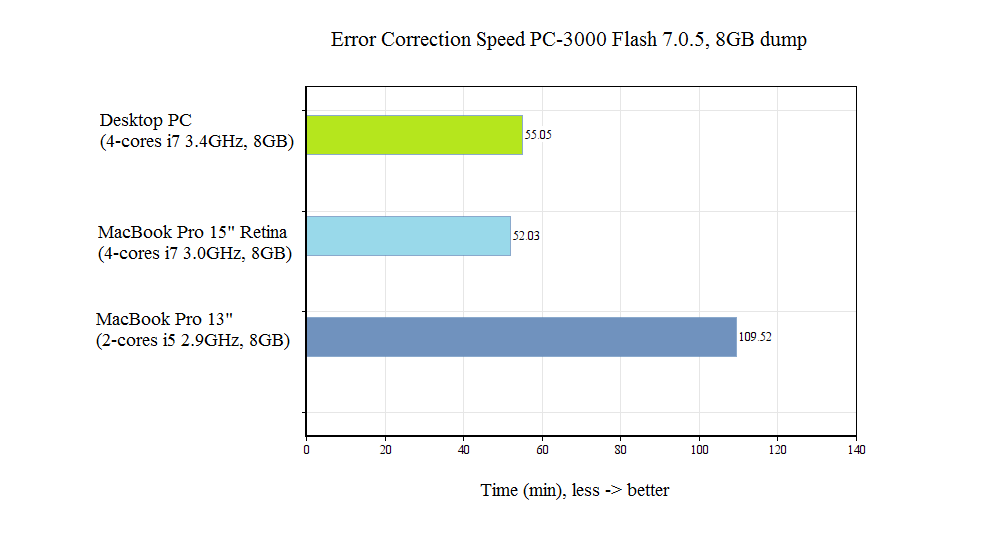
您会问我们: –为什么Macbook中3GHz的酷睿i7比台式PC中3.4GHz的酷睿i7更快?
一切都很简单 – 台式机CPU基于“酷睿i”架构的第2代 Sandy Bridge,而移动CPU基于Haswell架构(第4代)。这就是为什么频率差异被新的CPU优化所抵消。
ECC校正期间的最高温度(所有CPU核心和线程的99-100%负载):
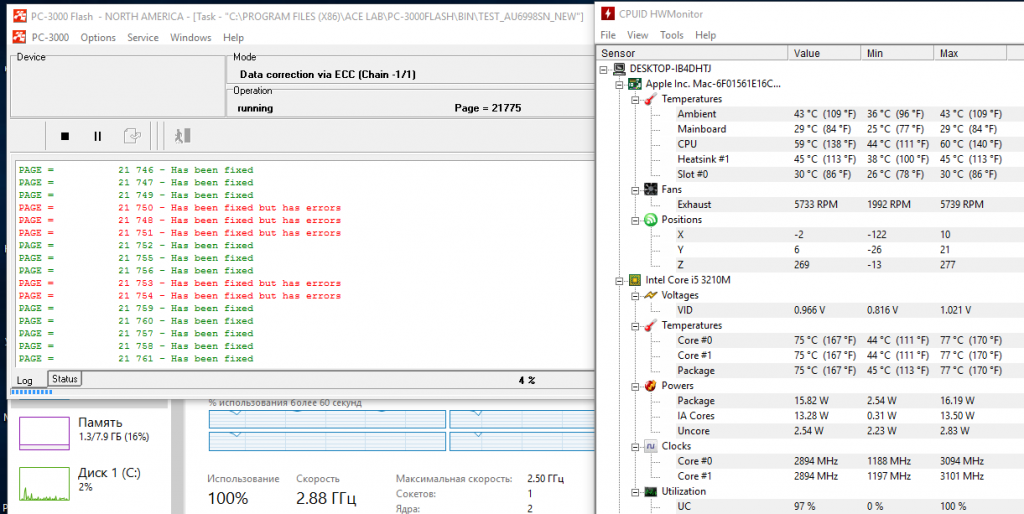
13英寸MacBook Pro 酷睿 i5-3210M
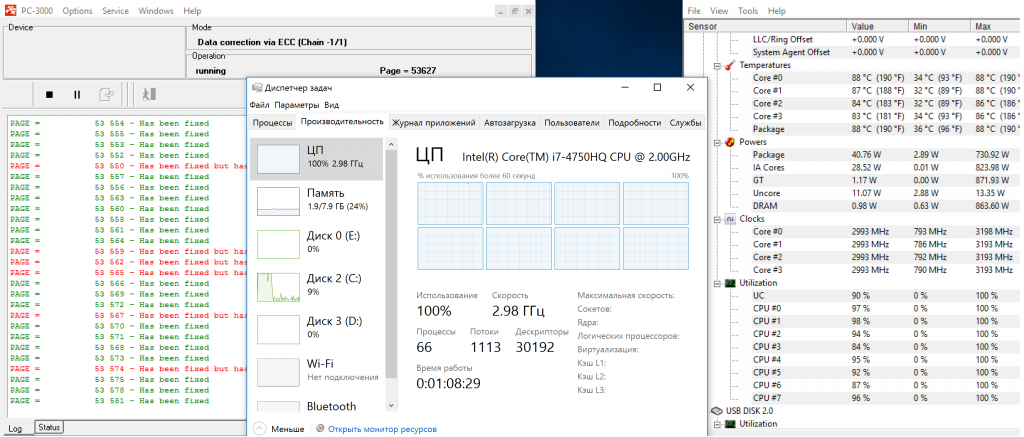
15英寸MacBook Pro with Retina 酷睿 i7-4750HQ
这是一个很棒的结果!英特尔的临界CPU温度约为105C度,在我们的案例中,具有2个核心的酷睿 i5仅加热到77C度,而具有4个物理核心的酷睿 i7加热到88C度!不错,特别是如果我们记得ECC校正是所有PC-3000产品中最耗费资源的操作! 不确定在Windows 10使用期间是否可能使CPU更热。
当然,这些结果只有在使用Macs Fan Control!的情况下才可能实现。它允许在温度约为40度时打开风扇。没有这个工具,您可能会在ECC校正期间使MacBook过热!
所以,如果您需要使用PC-3000 Flash和Windows – 只需将Windows 10 to Go USB HDD插入您的Macbook,您就可以像使用任何其他经典Windows笔记本电脑一样做任何事情!甚至可以玩Skyrim
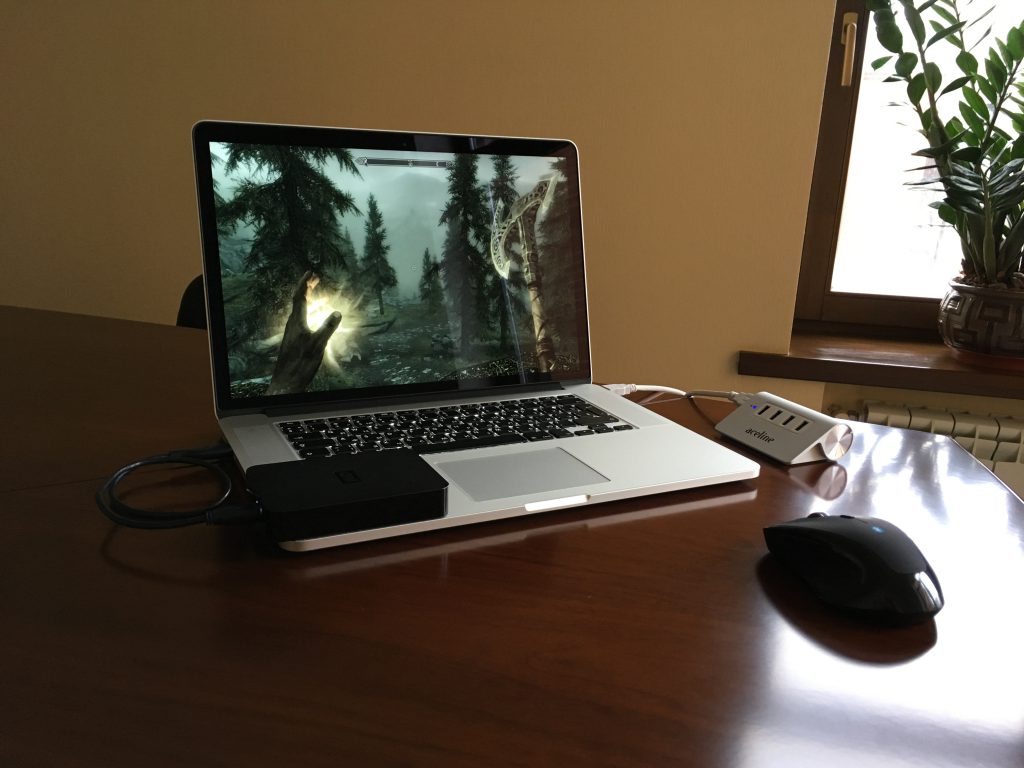
附言:请注意,这不是构建PC-3000理想工作站的指南。我们仍然推荐使用您自己构建的自定义PC配置。 本指南可以帮助创建便携式工作站,如果您只有MacBook,但需要在户外或现场使用PC-3000工具。
还有什么比在湖畔度过周末,同时在您的笔记本电脑上进行Flash数据恢复更好的呢?