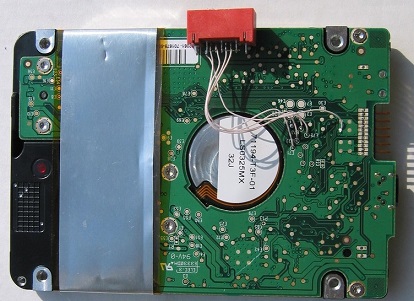
如您所知,西部数据驱动器具有 SATA 或 USB 接口(2.0 或 3.0)。
对于 USB 驱动器,最好通过 SATA 连接到 PC-3000 进行处理,因为 USB 连接存在限制,并且许多准备工作无法通过 USB 接口执行。
当然,您可以使用基于 USB v. 2.0 的兼容 SATA 板。
但是对于基于 USB v. 3.0 的 USB 驱动器呢…
或者,也许您没有 或者不想为您的 USB WD 驱动器(基于 USB v. 2.0)购买兼容的 SATA 板。
在本文中,我想告诉您如何找到引脚,以便将 SATA 适配器焊接到 USB WD 驱动器上(不依赖于 USB PCB 的版本)。
这是我们可以用于焊接到 USB PCB 上的原始 SATA 连接器:
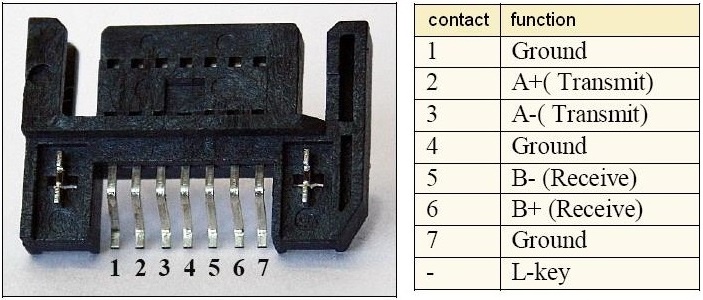
那么,如何找到正确的引脚呢?
首先,我们应该在 USB 连接器附近,从主 IC 芯片到 USB 控制器的走线上找到 4 个电容器。
这些电容器负责 USB 桥接器的工作,如果我们不将它们拆焊下来,SATA 连接器将无法工作。
让我们看一个例子:
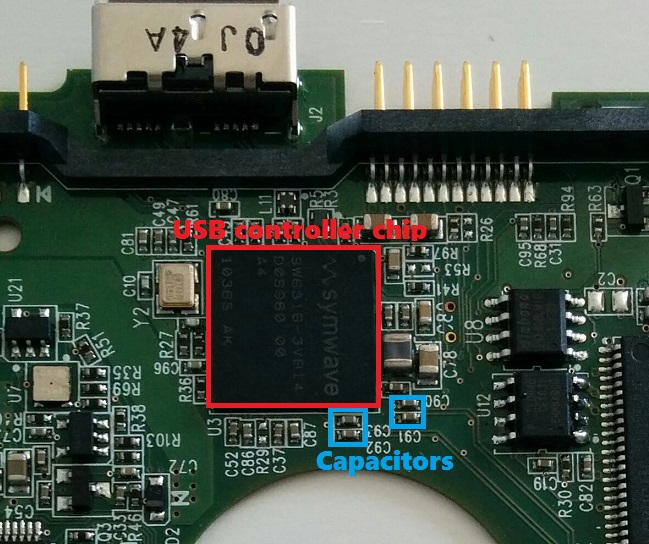
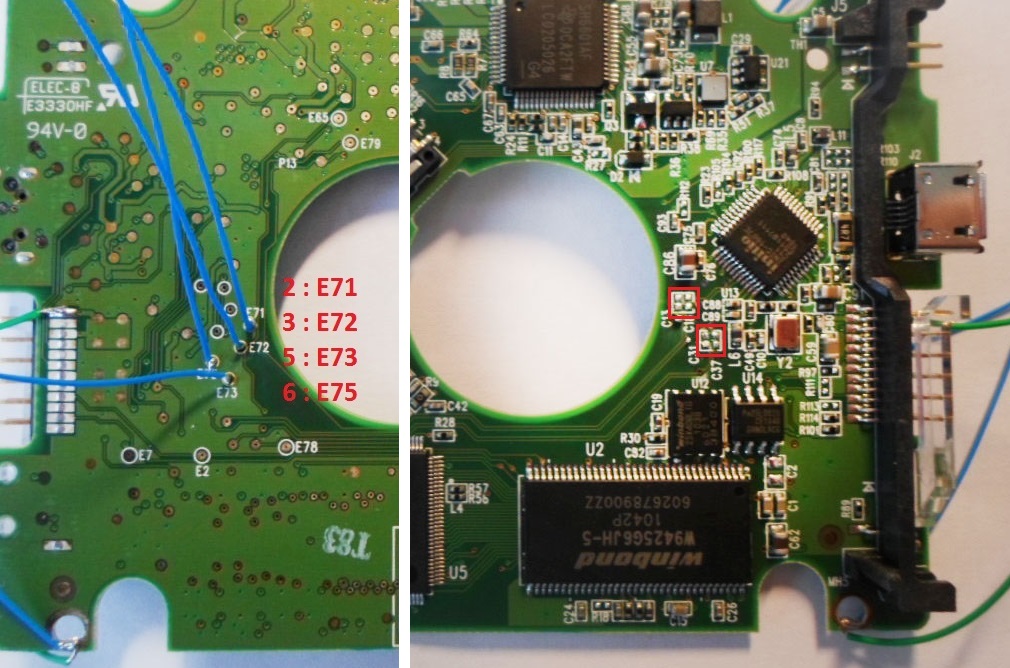
这个 USB PCB 有一个 Symwave 控制器芯片,电容器上标有 “C90”、“C91”、“C92” 和 “C93” 文字。
我们需要拆焊它们,并将 SATA 适配器通过 PCB 上的这些走线(电容器附近)焊接到相应的点上。
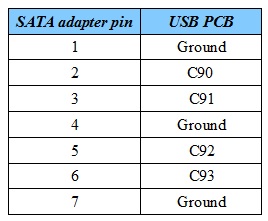
因此,正如我们在上面带有适配器的图片中看到的,我们应该将适配器的 2、3、5 和 6 引脚焊接到 PCB 上,并将适配器的 1、4、7 引脚焊接到地线。
引脚 2 应焊接到 PCB 上标记较小的文字点。在这种情况下是 “C90”。所有其他 SATA 适配器触点从标记较小的文字点到标记较大的文字点依次焊接。
在这种情况下,我们有以下焊接顺序:
对于接地线的焊接,您可以使用 PCB 上的任何螺丝孔。
请注意,焊接的导线长度不应超过 1-1.5 英寸。
下面您可以看到 SATA 适配器焊接到 USB PCB 上的示例:
请记住:
-
电源控制仍然通过 USB 电缆提供(该电缆应连接到 USB PCB 并直接连接到 PC)
-
导线长度不应超过 1-1.5 英寸
-
电容器必须被拆焊下来
请记住,您可以联系技术支持部门咨询此问题或其他问题。