朋友们,大家好!在 ACE Lab 技术支持部门,我们收到了很多关于西部数据驱动器解密的问题。典型的求助内容是这样的: USB 接口的 WD 驱动器,已按照这篇文章将连接类型更改为 SATA ,但在 Data Extractor 中看不到 任何 数据…
在本文中,我们将展示如何在 Marvell 工具程序中解密数据,如何创建新任务以及如何在 Data Extractor 中访问数据。不过,对于有经验的用户来说,本文并非必读。
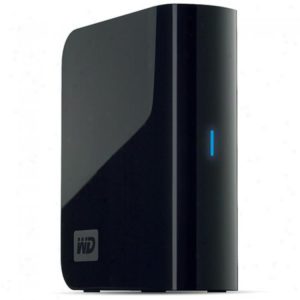
假设您有一个来自 WD My Book Essential 盒子的西部数据 3.5″ 硬盘。外壳损坏了,现在您必须 从这个 SATA 驱动器中提取数据。
驱动器启动有点慢,但两个服务区副本都可读:
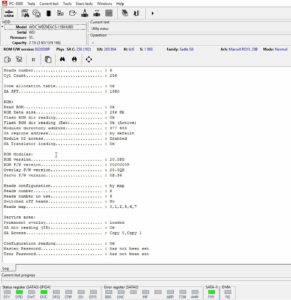
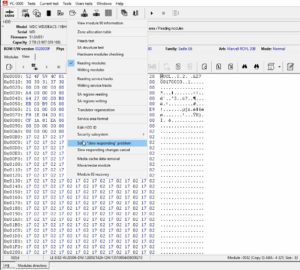
在制作了服务区的备份副本并进行了写入可能性检查后,您注意到 模块 32 中有很多缺陷。为了使驱动器工作更快,您应该应用响应缓慢解决方案。
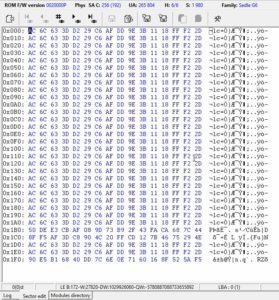
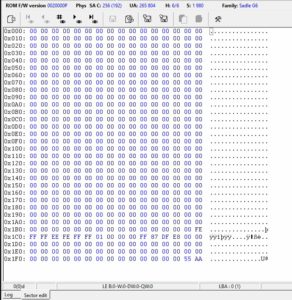
当您在 工具 -> 扇区编辑 中查看 0 LBA 时,您看到驱动器是加密的:
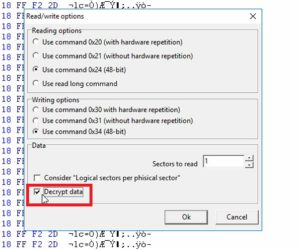
要解密驱动器,请转到 扇区编辑 -> HDD 读取/写入选项:

然后选择 解密数据 复选框:
并按下 自动检测 按钮:
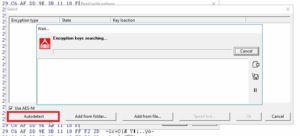
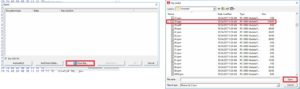
如果驱动器的磁头状况不佳,此过程可能需要相当长的时间。 为了加快速度, 尝试在您制作的备份中查找密钥。从文件夹添加 按钮无法 找到密钥,因此您应该尝试 从文件添加 按钮,并手动选择模块 38:
现在 加密密钥 被找到了:
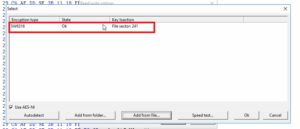
您可以使用它进行解密。按 确定 并再次查看 扇区编辑 中的 0 LBA。在这里您可以看到解密后的数据:
现在您在 Data Extractor 中 创建一个新任务。即使您已经打开并运行了另一个任务 – 解密也需要一个新任务。如果您事先保存了驱动器镜像并且不想重新读取驱动器,请遵循此手册。
所以,您创建一个新任务:

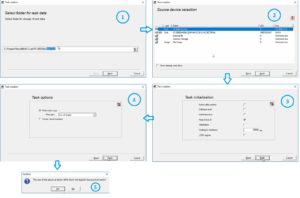
任务创建后,不要展开文件夹树。首先进入 Data Extractor 设置。

并在 读取命令 选项卡中选择 解密 复选框:
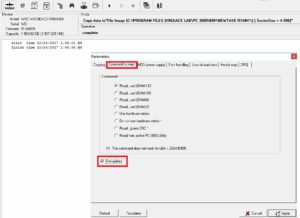
请注意,WD Marvell 工具程序必须一直运行。不要关闭它,否则数据将无法解密。
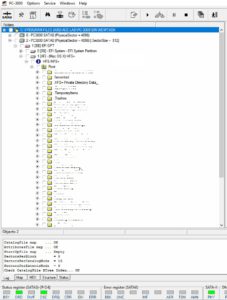
只有现在,当您设置了 解密 复选框后,您才能打开文件夹树并检查数据是否成功解密:
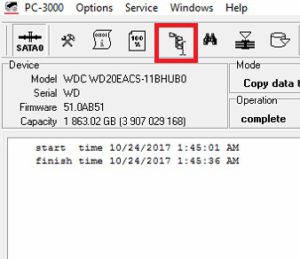
确实如此!所有数据现在都可用了!
如果您有任何疑问,请随时联系 ACE Lab 的技术支持。