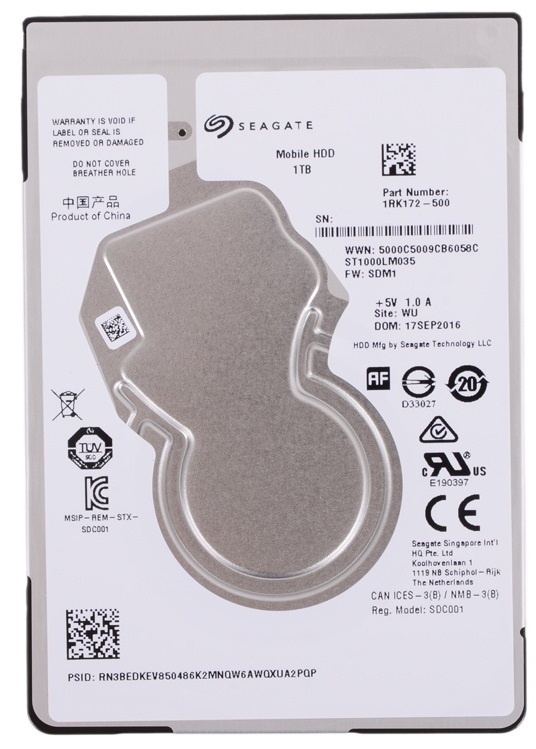
朋友们,大家好!今天我们自豪地向您展示期待已久的解决方案,用于解决从锁定的希捷 F3 Rosewood HDD 恢复数据这一非常棘手的问题。最新的 PC-3000 v.6.3.12 更新为您提供了修复受损的 Rosewood 硬盘并从中提取数据的能力。在本文中,我们将向您展示如何通过几次点击访问您锁定的故障设备的服务区和用户区。
注意!特殊限制!由于固件具有特殊特性,我们强烈建议您不要应用重新计算译码表命令(包括 ATA 或终端命令)、清除 G 列表、重置 S.M.A.R.T 以及 ROM 中的备用磁头命令。这将清除媒体缓存,您可能会永久丢失用户数据。
让我们通过访问希捷 F3 HDD 的隐藏区域,来看看 PC-3000 硬件软件新功能的实际应用。
当您启动工具程序尝试修复 Rosewood 驱动器并从中恢复数据时,您会收到以下消息:
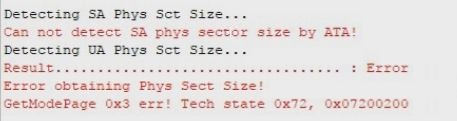
此错误意味着希捷 F3 驱动器已锁定,服务区不可用。
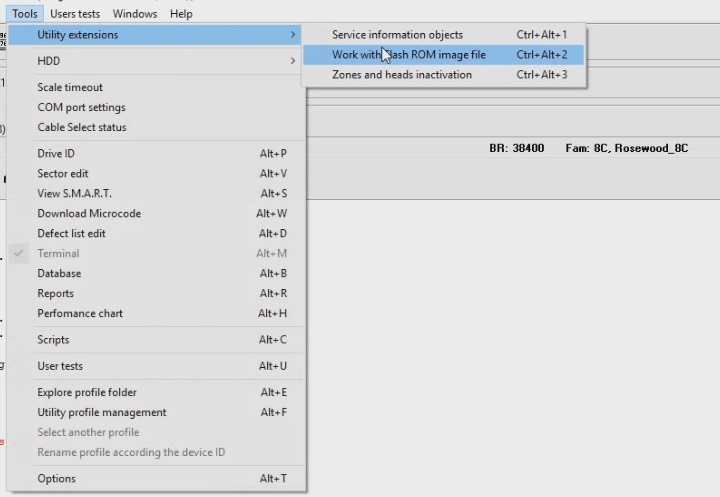
要获取访问权限,您应使用 COM 端口读取 ROM。转到工具 -> 实用程序扩展 -> 处理 Flash ROM 镜像文件。
并读取 ROM:
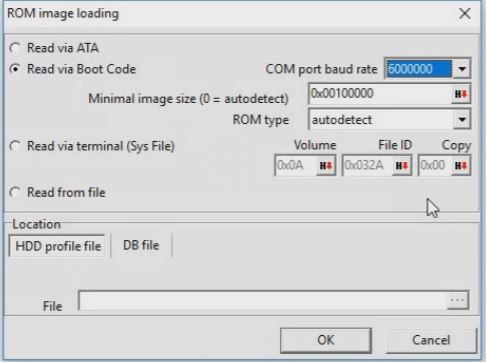
如果您无法以 6,000,000 波特率读取 ROM,请使用 921,600 或更低的速率。
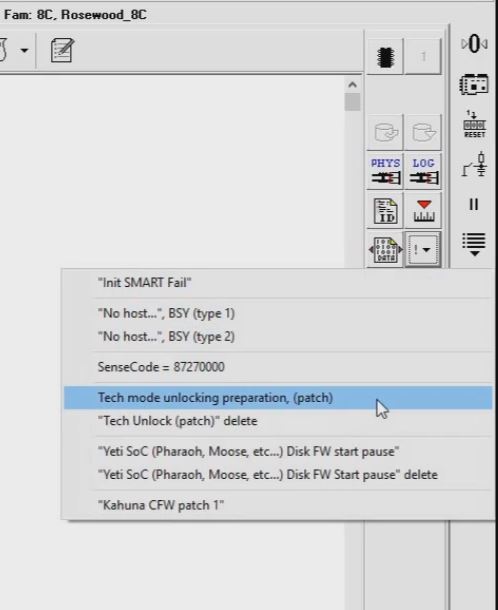
在下一个窗口中,您应按带有感叹号 (!) 的按钮,并选择技术模式解锁准备(补丁)选项。
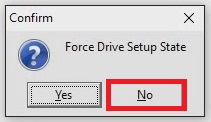
在弹出窗口中选择“否”:
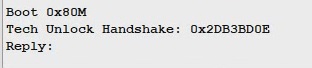
并在日志中注意查看成功结果的报告:

“强制驱动器设置状态”会禁用部分低级固件服务,包括内部数据加密。因此,如果我们打算修复驱动器,则回答“是”。如果您已经修复了驱动器,但第一个扇区看起来是乱码而不是分区表,则需要再次应用补丁,但在此步骤回答“否”。
然后别忘了按同一处理 ROM 选项卡中的应用按钮保存 ROM 中的更改:


并关闭/打开驱动器电源。
希捷 F3 Rosewood HDD 重启后,您将在终端选项卡中看到以下消息:
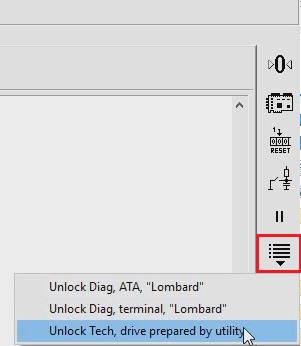
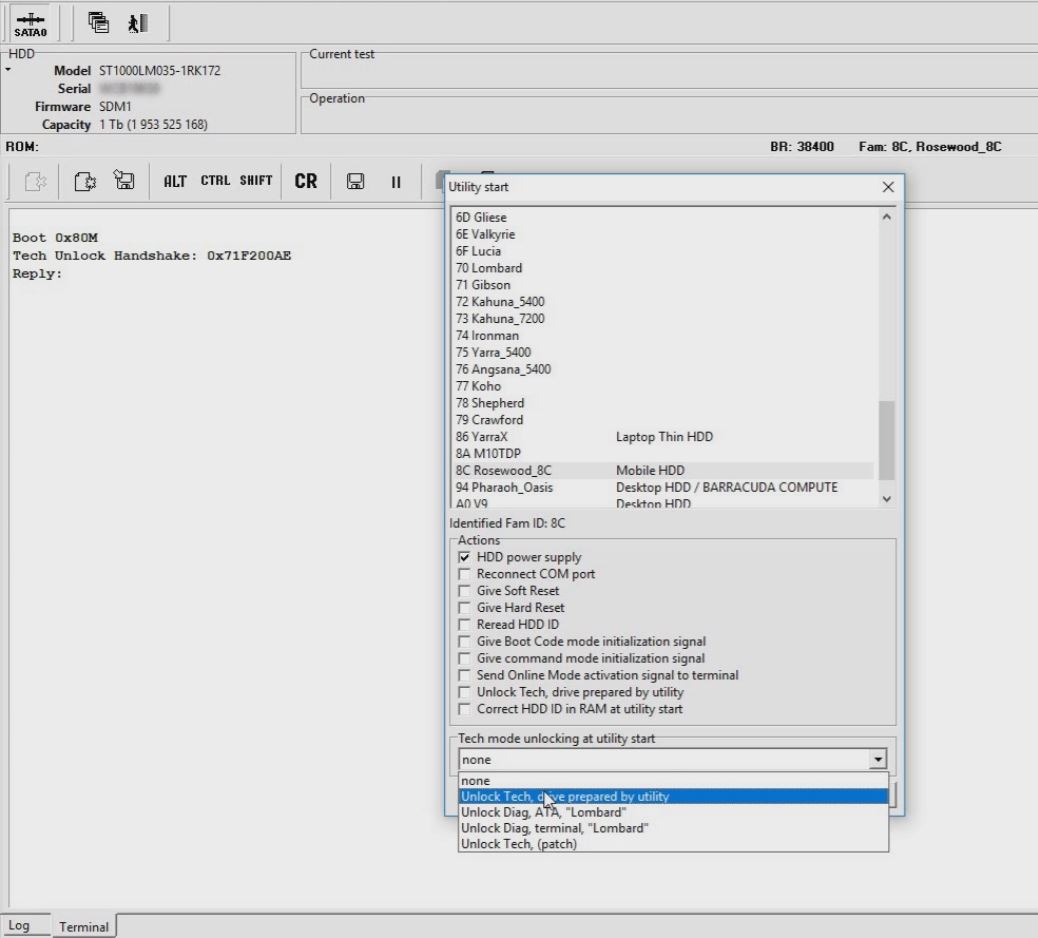
现在您使用解锁技术模式,驱动器已由工具准备菜单项,就像我们之前对锁定的 SED 驱动器所做的那样:
驱动器进入就绪状态,并显示通常的终端消息:
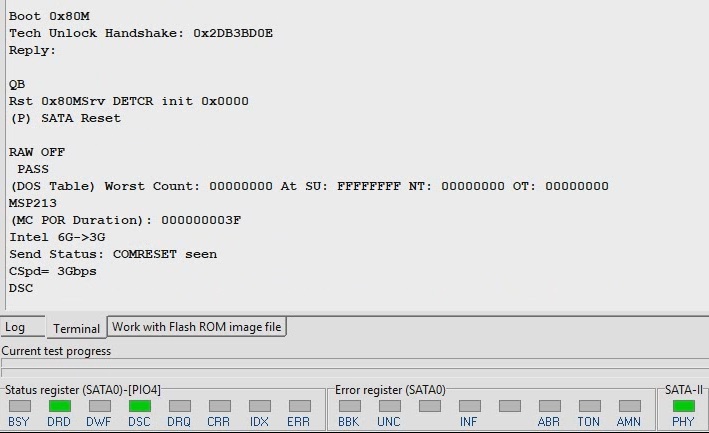
工具状态刷新后:
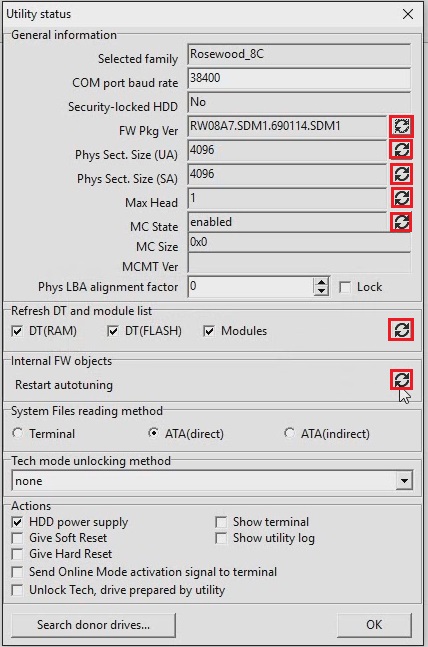
您便可以访问服务区:
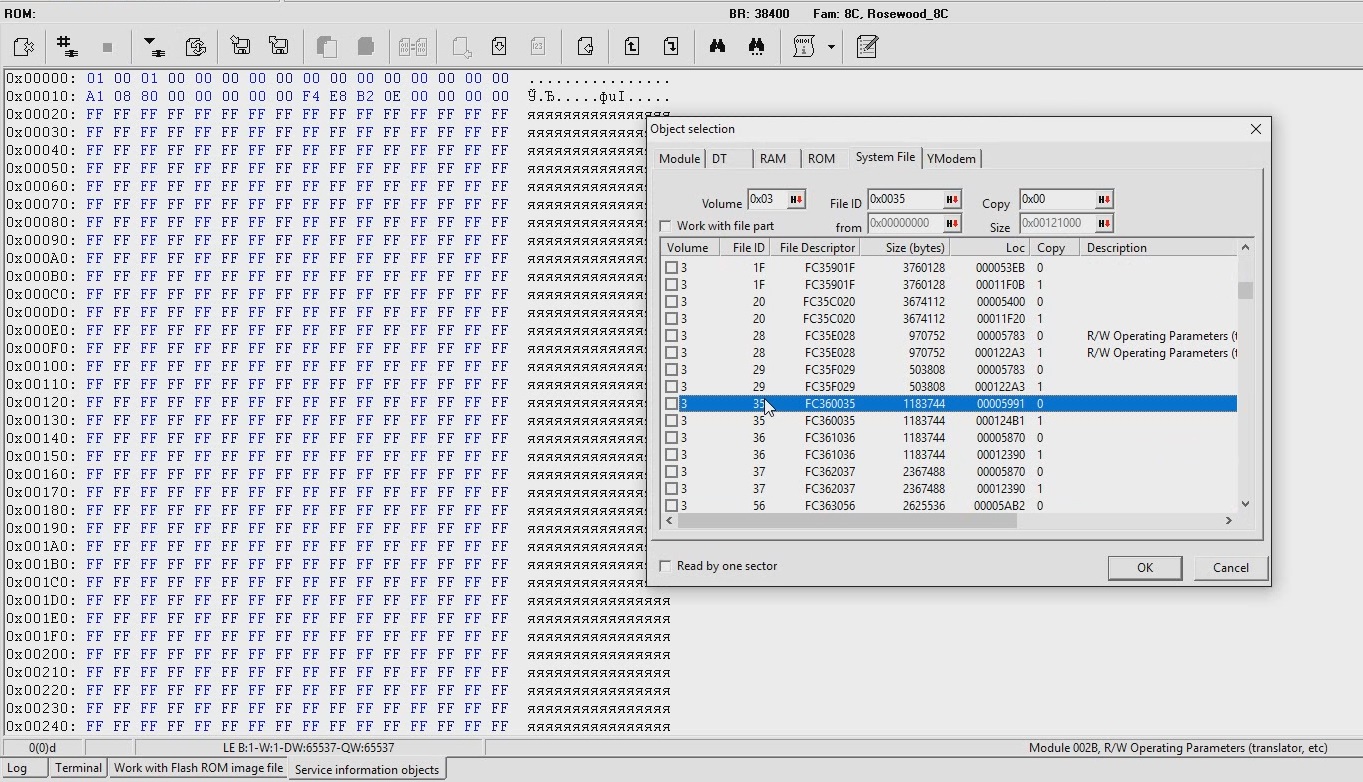
注意!在对服务区进行任何操作之前,请保存 3×28、35 和 348 系统文件!
以及用户区:
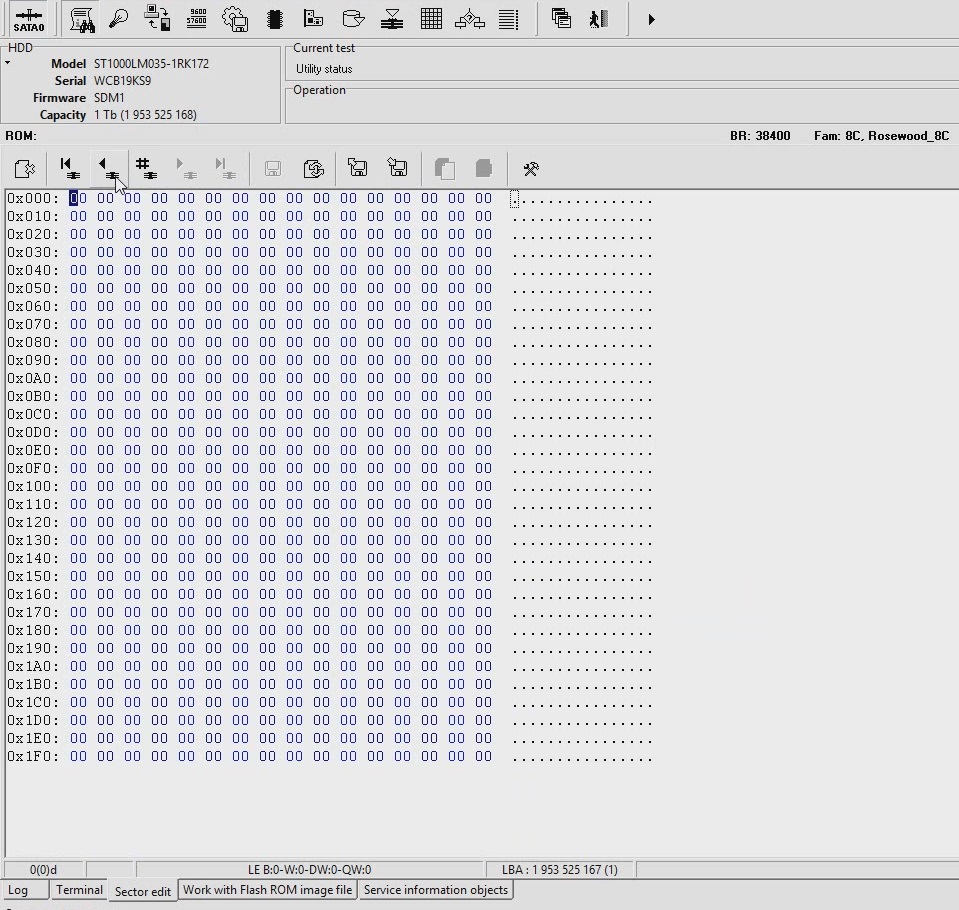
如果您需要重新启动驱动器,请再次执行解锁技术模式,驱动器已由工具准备功能,或从启动工具菜单发送解锁命令:
请务必查看以下关于希捷 F3 解锁过程的视频。
如果您有任何疑问,请随时联系 ACE Lab 的技术支持。