朋友们,大家好!
今天,我们想讨论另一个随新版 PC-3000 软件 6.7 版 实现的功能——解决设备故障问题。有时,您可能在通电后立即遇到此问题。有时,您的驱动器可能进入就绪状态,但任何操作都会导致 DWF 寄存器置位,并且您的命令将被中止。
好在终端通常仍然可以工作,因此我们仍能访问数据。
此解决方案已在 ACE Lab 2020 在线技术大会 上展示过,对于每天处理希捷驱动器的您来说可能会很有用。在文章末尾,您还可以观看完整过程的视频。
问题的症状是什么?
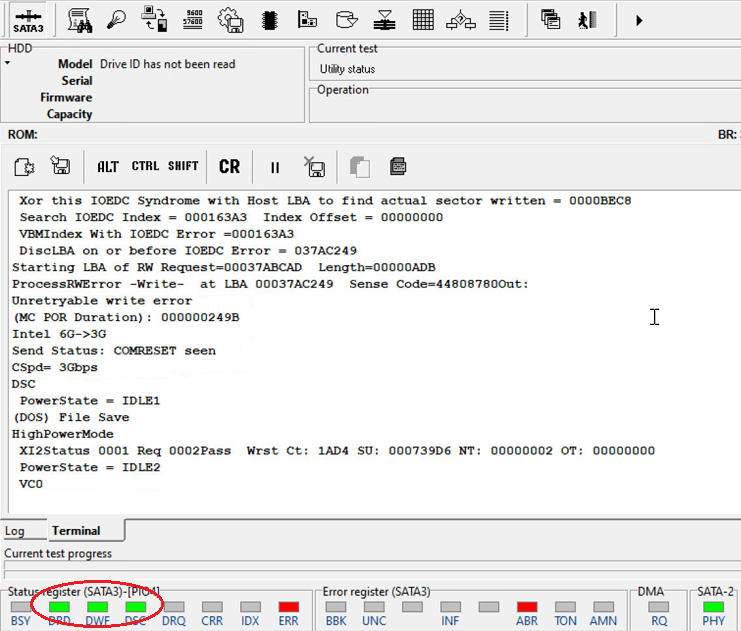
可以通过奇怪的寄存器组合(DRD+DSC+DWF)轻松识别:
如何解决?
1. 首先,我们需要通过终端执行替代的 HDD 初始化。
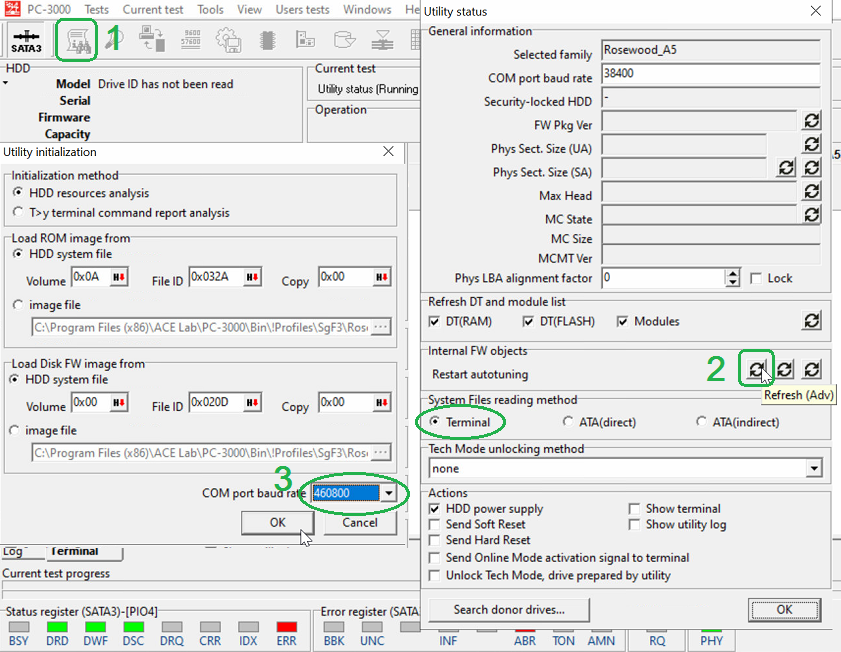
注意支持的终端速度:不同型号可能不同。并非所有驱动器都能以最高速度工作。
-
转到 工具 → 实用程序扩展 → 处理 Flash ROM 镜像文件。
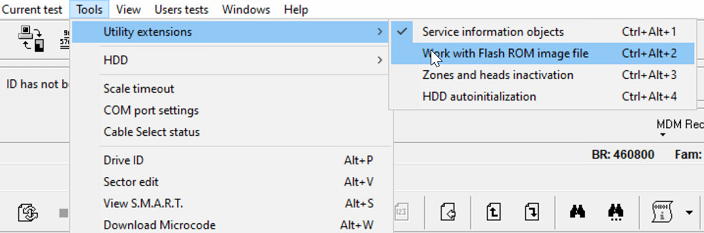
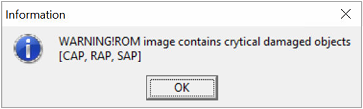
在我们的案例中,我们并非在处理 ROM 镜像,因此不必担心警告消息,点击确定即可。
-
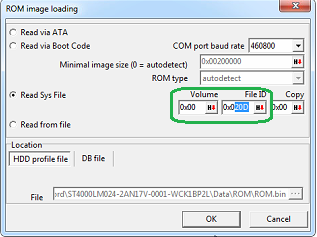
打开磁盘固件(0x20D 系统文件)。
-
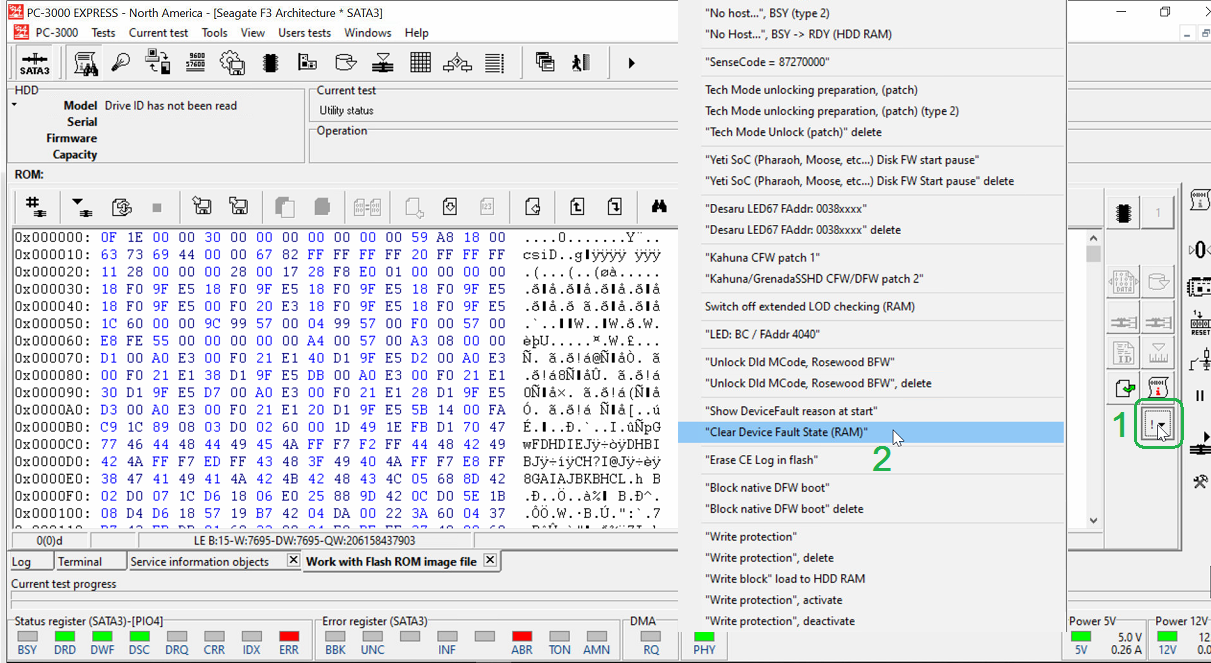
并执行特殊的“清除设备故障状态(RAM)”补丁。
-
之后,您只需要刷新 ID 或重新进入工具程序。现在您的驱动器可以通过 ATA 工作了。
在此阶段,别忘了备份服务区!

从此刻起,您就可以开始镜像了,但请记住,此解决方案仅在 RAM 中执行。如果重新通电,驱动器将恢复其原始状态…
如何自动执行补丁?
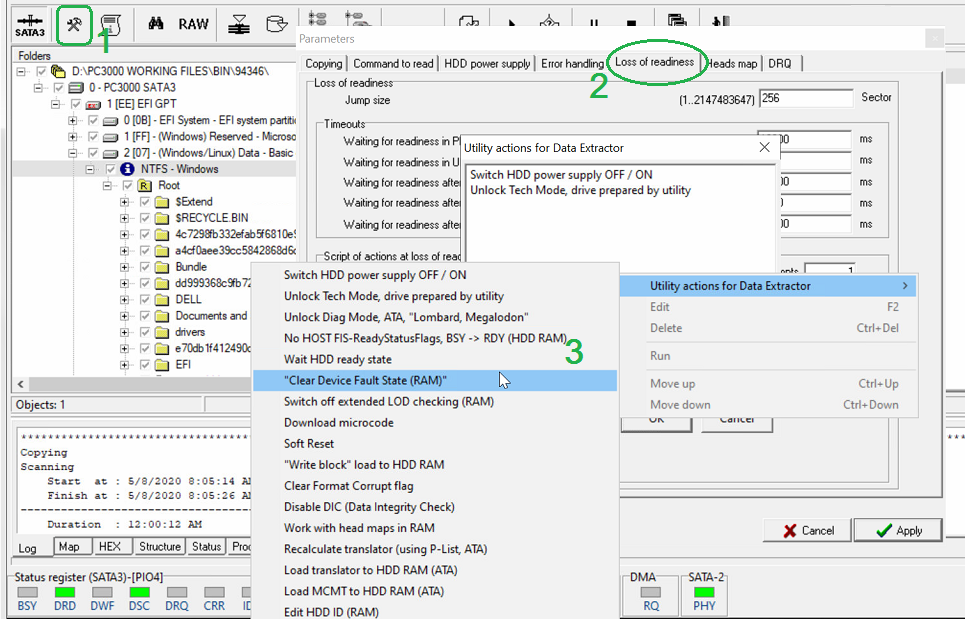
在 DE 中,您可以使用活动工具选项进行设置。
是否可以永久性地应用补丁?
可以!如果磁头可以写入(请手动检查),您需要再次打开系统文件 0x20D(本文中的步骤 2-3)并执行另一个补丁“在启动时显示 DeviceFault 原因”,然后将其写入驱动器。
别忘了,Rosewood 驱动器(在此示例中)只能在 ATA 间接 模式下写入系统文件。
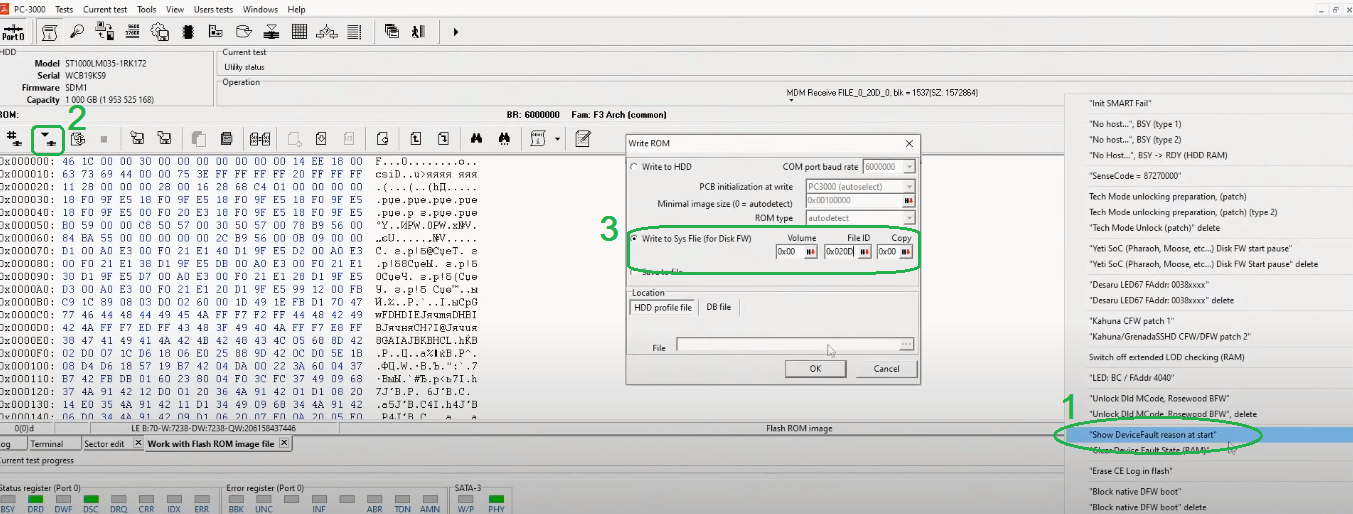
我们建议对同样包含磁盘固件的 0x20E 系统文件重复相同的写入补丁操作。此文件与 0x20D 不同,因此请单独操作。
正如我们承诺的那样,这里是整个过程的视频:
今天就到这里。如果您对您的数据恢复案例有任何疑问,欢迎向 技术支持部门 提出。