长期以来,从 SSD 驱动器恢复数据非常复杂且耗时过多。对于一个 SSD 案例,工程师需要浪费大约 1 周 的时间,尝试检测内存芯片的正确顺序、消除所有控制器准备工作,并最终构建包含用户数据的镜像。
例如,在这个来自 GSC 的解决方案中,您可以看到——一个普通的 Intel SSD 驱动器可能包含多少连接准备工作:
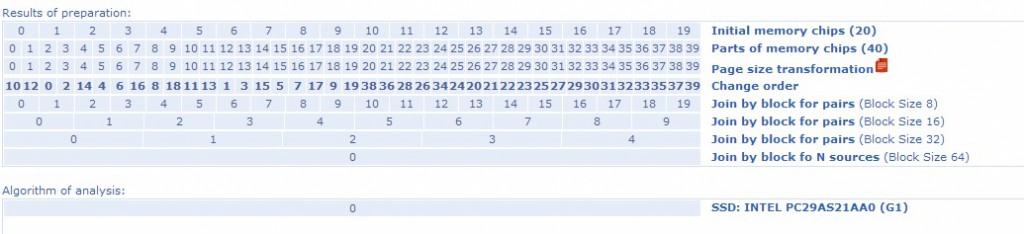
当然,在开始进行任何准备工作之前,您必须确保内存芯片的读取顺序正确,因为如果顺序不正确,您将无法构建驱动器的完整镜像。最终,从此类 SSD 恢复数据的整个流程应如下所示:
1. 尝试在 PCB 上找到带有芯片顺序的标记;
2. 拆卸所有内存芯片;
3. 尝试纠正 ECC 错误;
4. 尝试找到内存芯片和部件的正确连接方式;
5. 应用镜像构建算法;
6. 如果存在大量 ECC 错误或块之间存在偏移,您将无法获得文件夹结构,并且需要花费额外时间进行数据分析和分区恢复。
如您所见,这种方法并不容易。
但大多数现代 SSD 的主要问题是它们具有全硬件加密。这意味着,如果您拆卸内存芯片并尝试从中读取数据,您会发现数据被加密隐藏,您将得到加密模式或随机字节垃圾,而不是文件头。或者另一种情况——驱动器被用户密码加密,并阻止对文件系统的访问。在这种情况下,当 SSD 使用 AES-128 密钥加密所有文件时,恢复变得不可能。
这就是为什么,从 PC-3000 Flash SSD Edition 6.0 开始,ACE lab 增加了活动工具的新功能。这种新的 SSD 恢复方法非常简单,只需要几分钟!所有 SSD 驱动器都具有与普通 HDD 相似的架构。它们也有 ROM 和 RAM 芯片,它们有服务区,所有服务模块和结构都位于其中。当然,它们还有主微程序和转换器,允许用户访问其数据。
所有 SSD 驱动器最常见的问题是主微程序或转换器的问题,而活动工具集的功能使我们能够恢复这些服务结构,并提供对用户区的访问。
要获得 PC-3000 活动工具功能的访问权限,用户需要拥有 PC-3000 Portable 2.0、PC-3000 UDMA-E 或 PC-3000 Express。需要这些板卡是因为,不幸的是,Windows 可能会阻止这些命令,并且不允许用户在状态连接的驱动器上使用 ATA 命令。这就是为什么通过 PC 主板的 SATA 端口进行普通 SSD 连接不起作用的原因,也是为什么当前的恢复方法需要任何用于 HDD 恢复的 PC-3000 控制器。
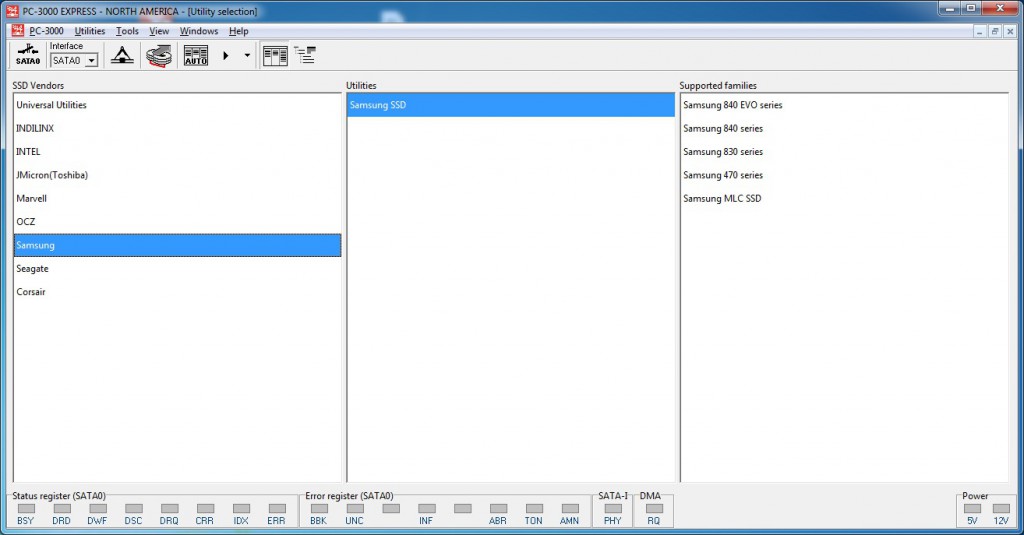
您为此类案例恢复需要做的一切:
-
连接您的 SSD 驱动器并启动专用工具;
-
激活技术模式或构建转换器;
-
获得对数据的完全访问权限。
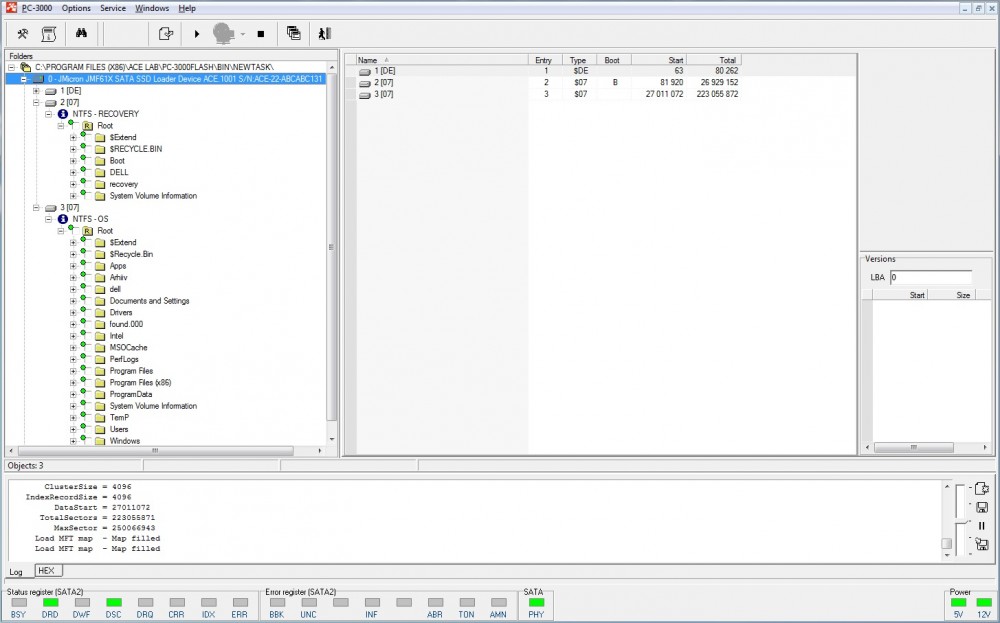
活动工具允许:
-
将驱动器切换到技术模式,即使主服务区结构损坏也能提供对用户数据的访问
-
在转换器损坏时恢复它;
-
重写固件或微代码;
-
无需拆卸芯片即可从内存芯片读取转储;
-
重置/设置用户和工厂密码;
-
进行恢复出厂设置,包括完全重写服务信息,并恢复默认的 SSD 功能;
-
编辑 SSD 身份标识;
-
测试安装在 SSD 上的 NAND 内存芯片;
-
移除密码。
支持的 SSD 驱动器数量随着每个新版本的 PC-3000 SSD 软件发布而增长,因此请定期查看我们的 常见问题解答,并在那里找到最新的带有工具功能说明的教学视频!