在本文中,您将找到关于从基于 Barefoot 3 IDX**500Mxx** 控制器的 OCZ VECTOR 驱动器中恢复数据的详细说明。
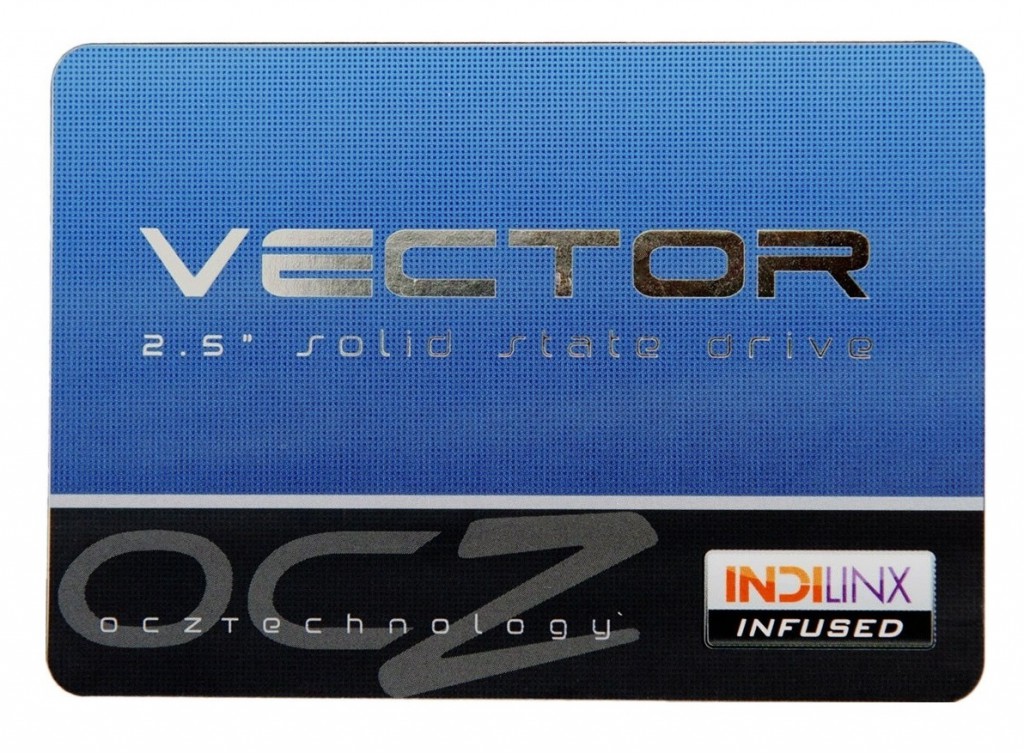
支持的驱动器:
-
OCZ ARC 100
-
OCZ Vector
-
OCZ Vector 150
-
OCZ Vector 180
-
OCZ Vertex 450
-
OCZ Vertex 460
-
OCZ Vertex 460A
-
OCZ Vector 480
-
AMD Radeon R7
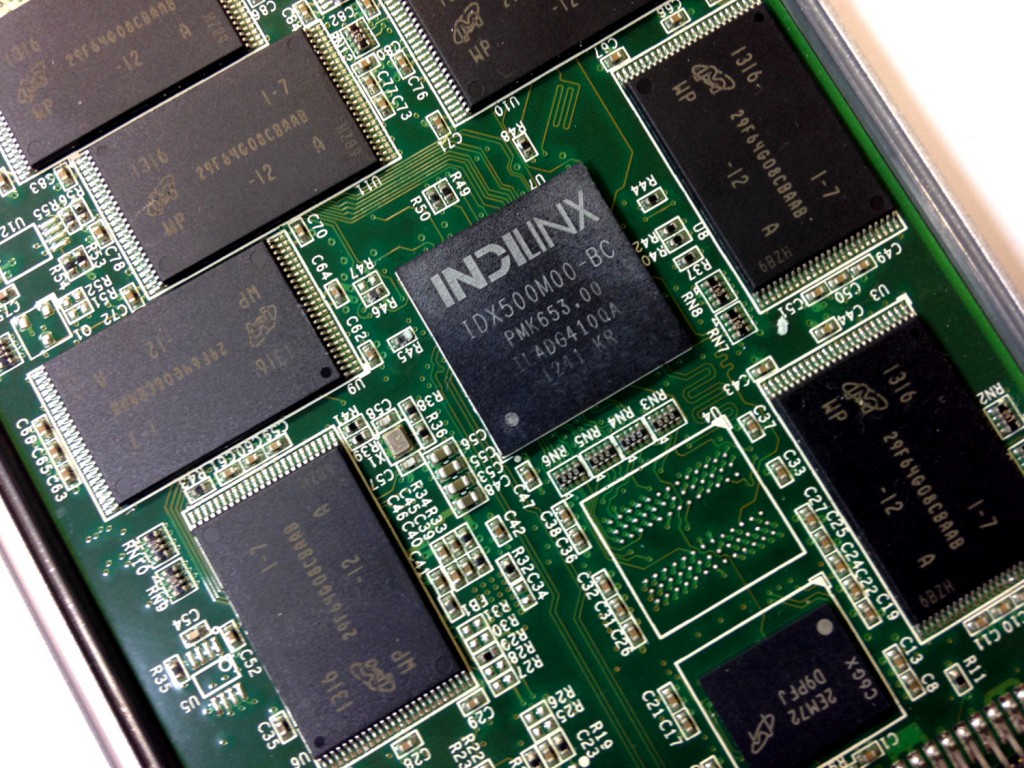
所有基于 Barefoot 3 的驱动器中最常见的问题是固件结构问题,其结果是,发送到驱动器的所有命令都处于 BSY 状态。当我们给驱动器通电时,它会进入就绪状态,但一旦我们选择任何工具(例如,用于驱动器测试的通用工具),它就会陷入 BSY 状态。
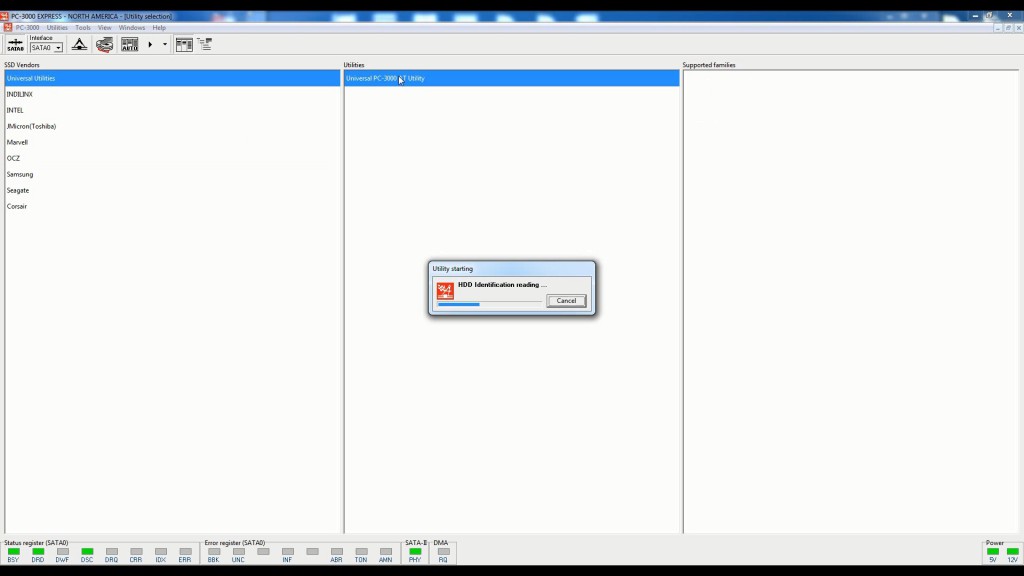
当主微程序损坏,并且 SSD 在初始化期间尝试将其上传到 RAM 时,可能会发生这种情况。
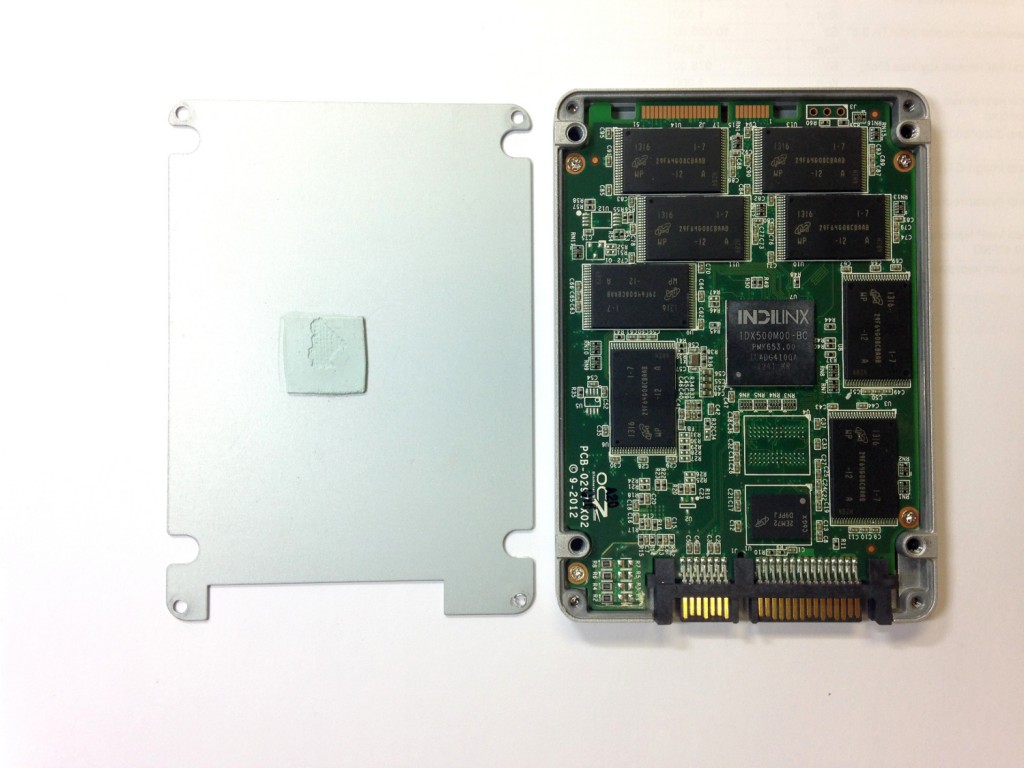
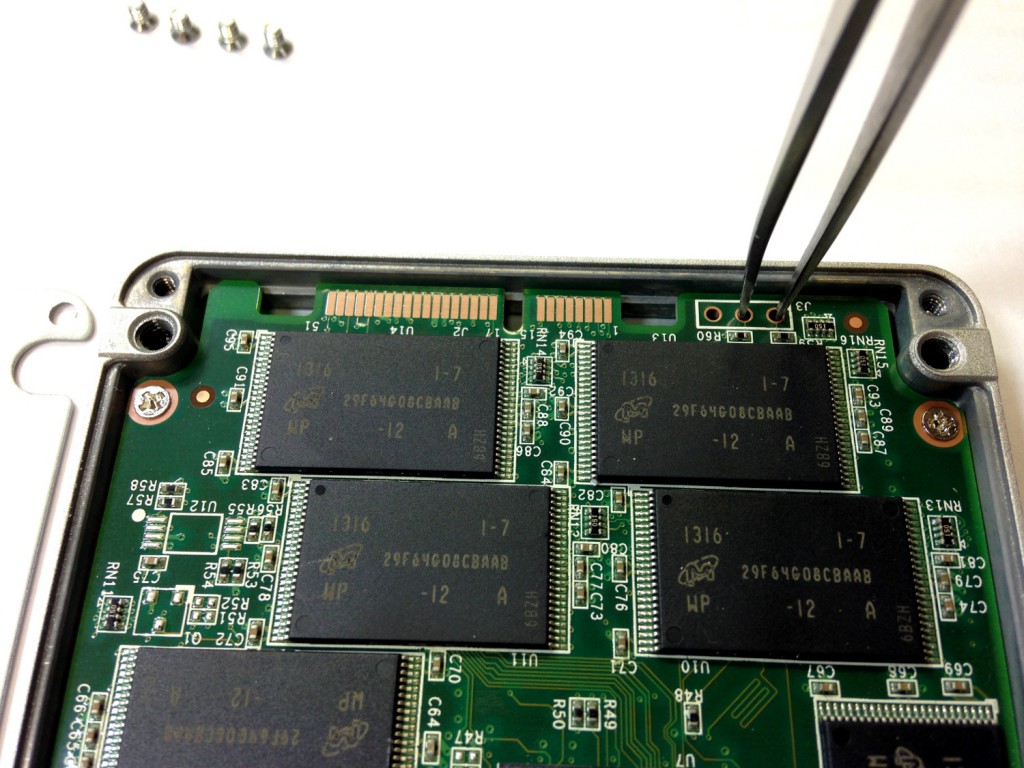
这就是为什么解决此问题,首先需要阻止对存储了固件的内存芯片的访问。为此,SSD 驱动器必须切换到安全模式。基于 Barefoot 3 控制器的 OCZ 驱动器在 PCB 上有特殊的短接引脚。需要打开驱动器外壳,并找到这些引脚。通常它们位于 SATA 端口的对面,看起来像小白色矩形中的 3 个引脚:
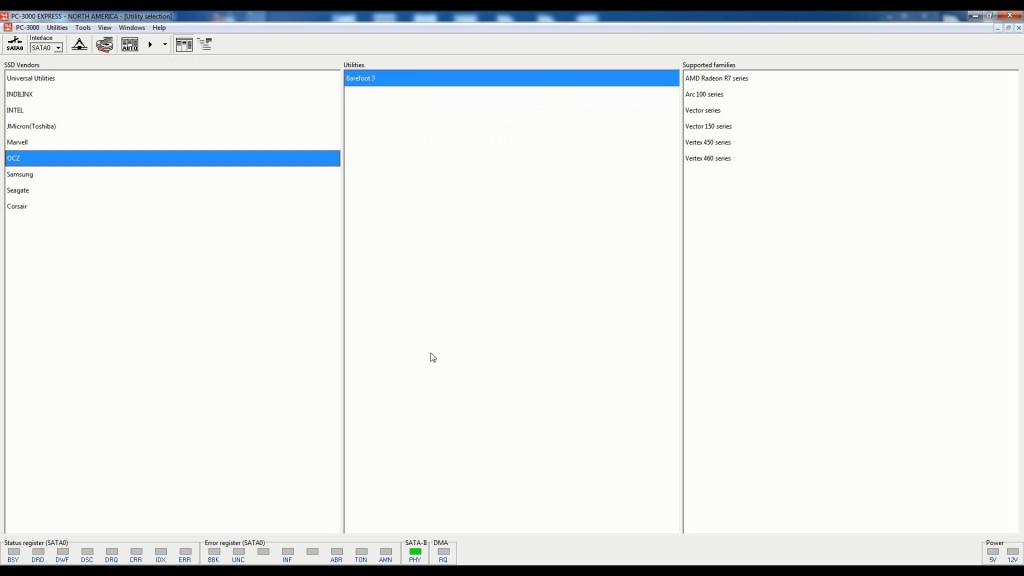
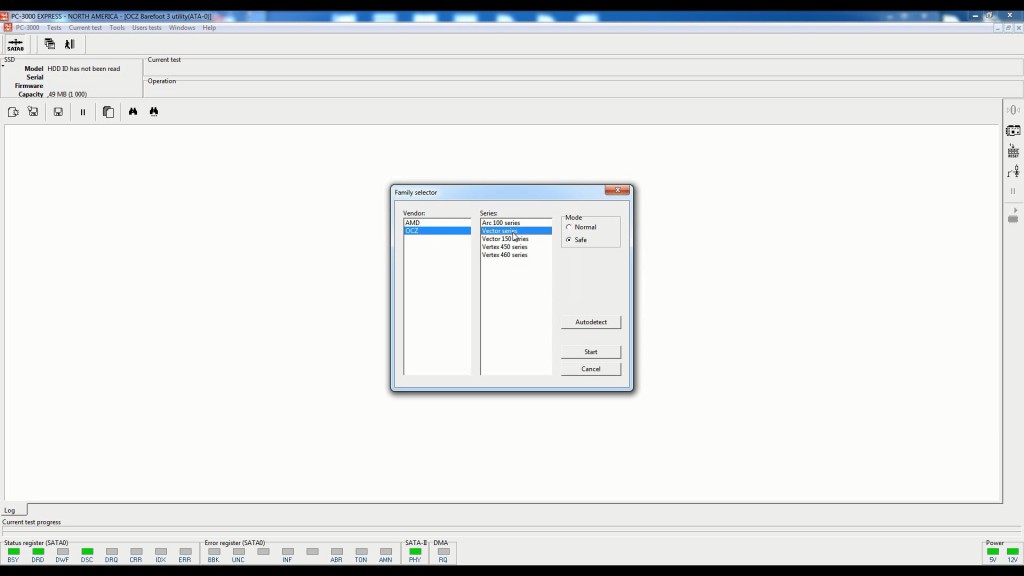
在我们开始短接过程之前,需要启动OCZ 活动工具,并从支持的驱动器列表中选择我们的驱动器OCZ Vector:
当选择了兼容的驱动器系列后,PC-3000 将自动关闭电源。从这一刻起,您必须找到目标引脚并将其短接:
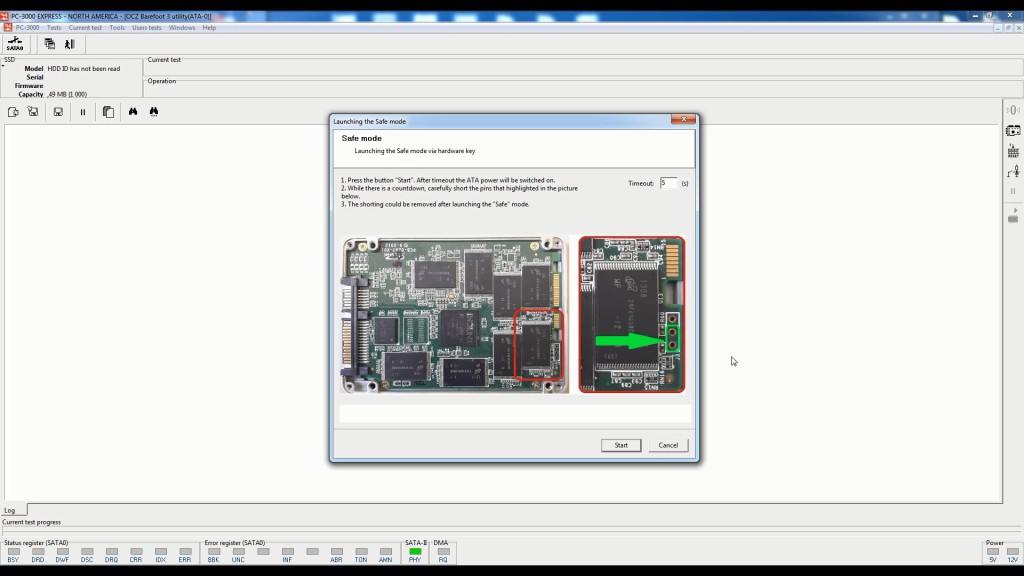
当过程完成后,工具将打开电源,驱动器将在技术模式下激活:
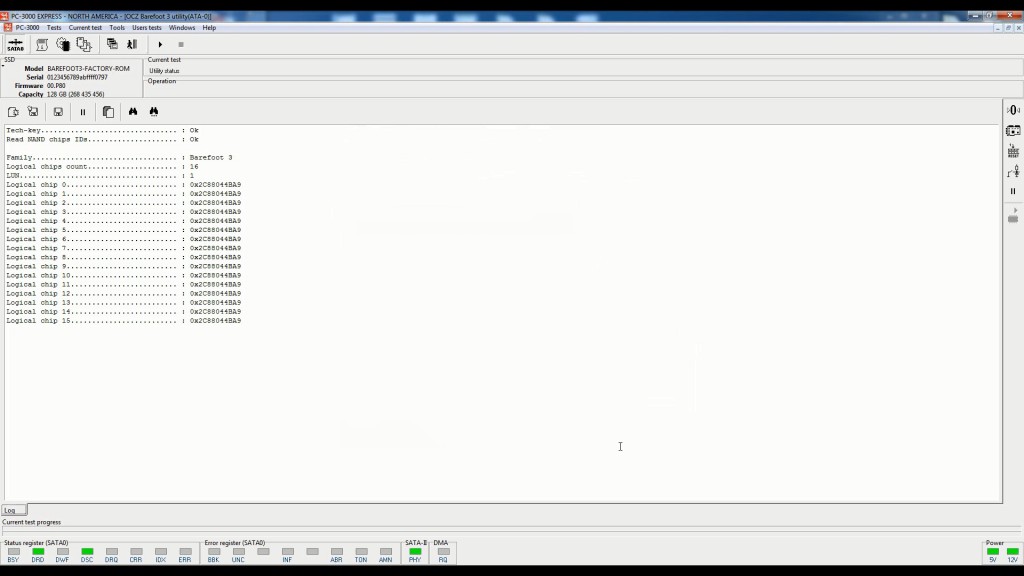
注意:在安全模式下,所有驱动器都将被检测为128GB型号!无论您驱动器的实际容量是多少——可能是 64、128、240、480GB 等——在任何情况下,您都只会在身份标识模板中看到 128GB——这是处于安全模式(类似于 Indilinx Barefoot 1 的技术模式)的驱动器的一个特性。
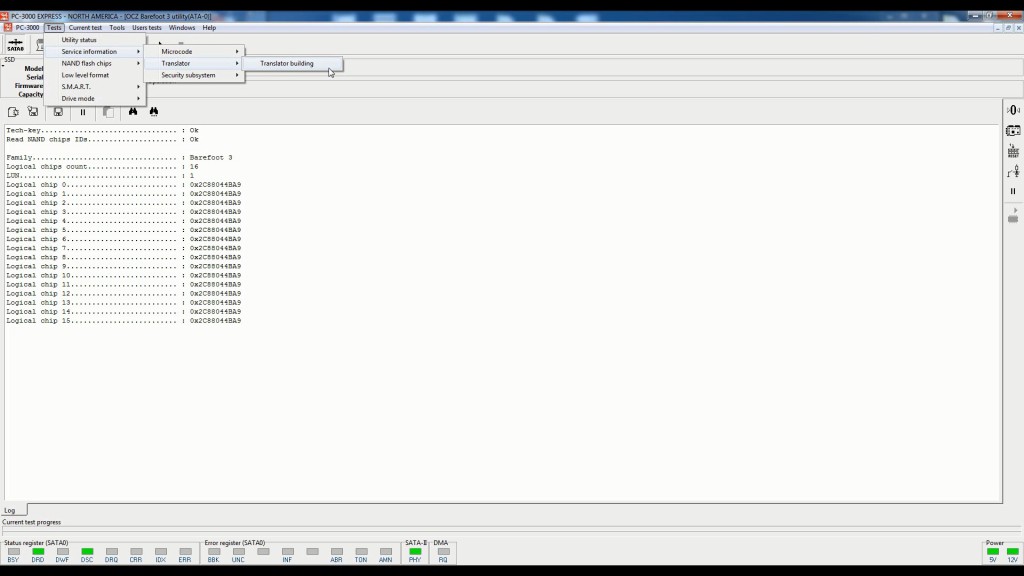
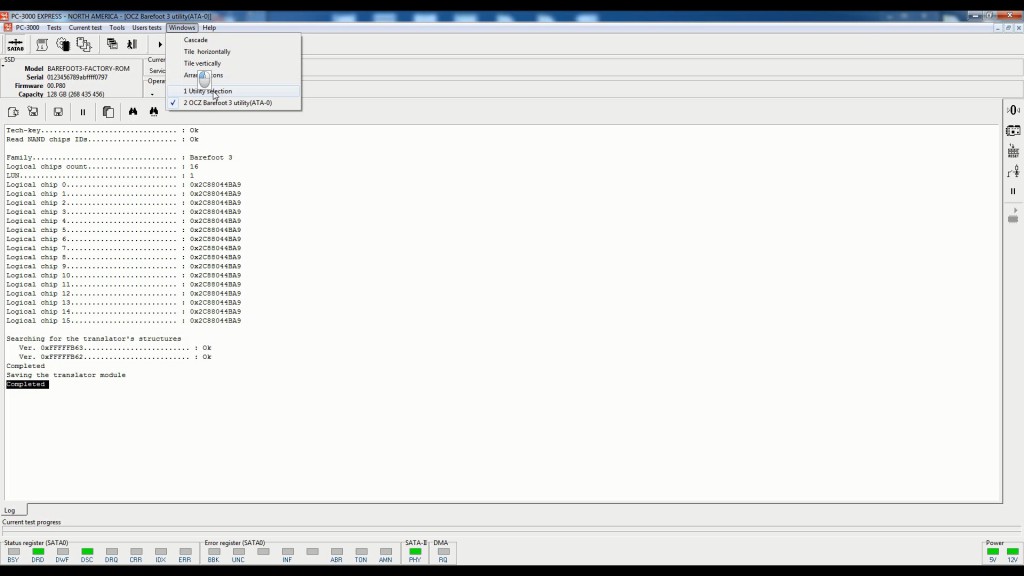
但在我们能够保存所有数据之前,必须构建转换器。为此,请按照:测试 -> 服务信息 -> 转换器 -> 构建转换器;
之后,工具将自动开始搜索转换器结构。如果一切顺利,最终您将看到找到的转换器列表:
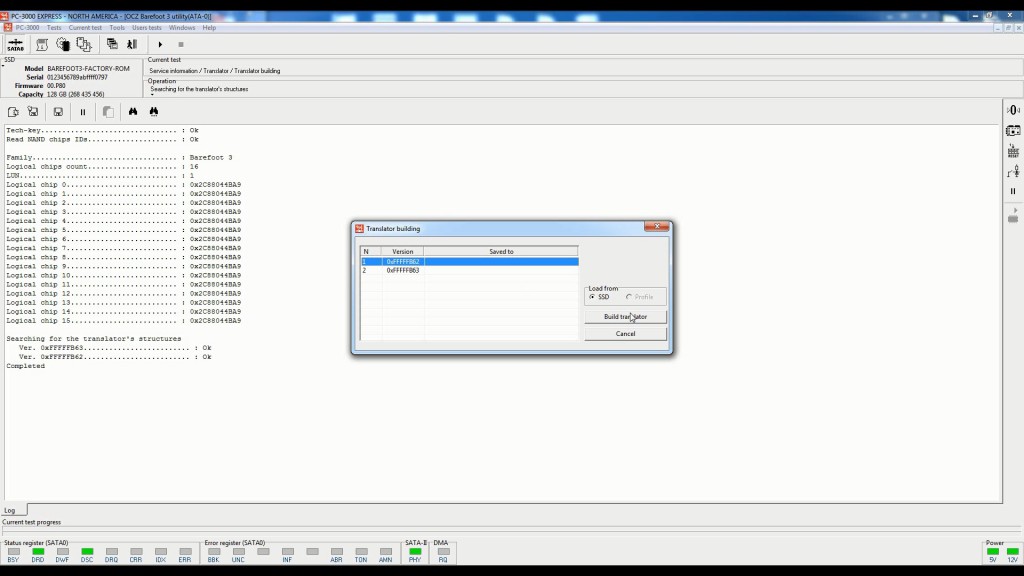
选择第一个并按构建转换器。
之后,我们只需要将窗口切换到Data Extractor,并在活动工具源中选择我们的驱动器:
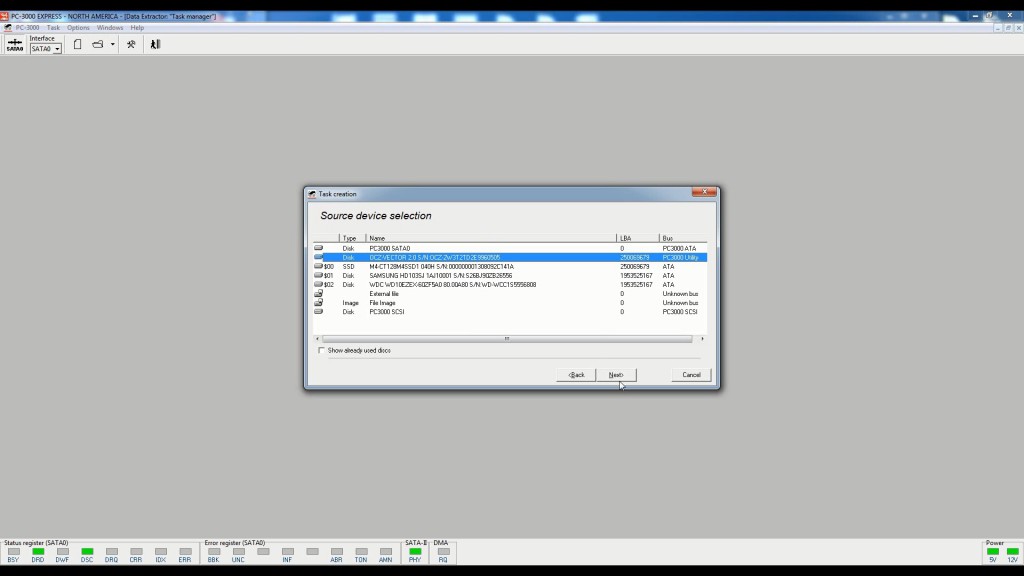
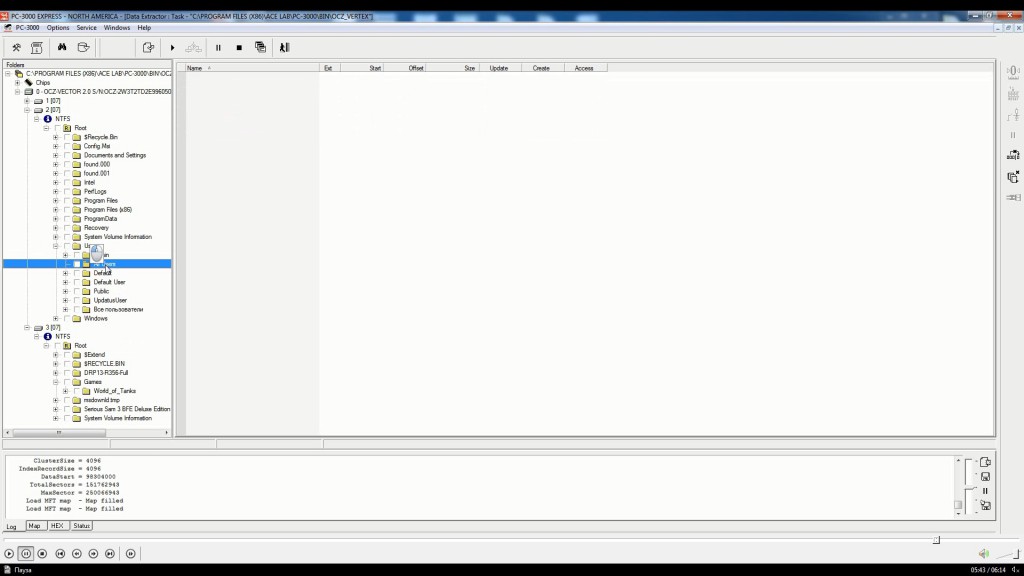
就这样!如果您正确执行了所有步骤,文件夹结构将可供您访问。
请注意,所有关于找到的转换器的信息都保存在驱动器的 RAM 中。如果您关闭驱动器电源,RAM 将被擦除,您将失去对用户数据的访问权限,并且需要从头开始执行所有步骤(或使用已保存在您 SSD 配置文件中的已构建转换器文件)。