朋友们,大家好!
一些SAS驱动器在其固件中有限制:它们工作一段时间(固件内部写入的通电时间值),但当时间到期后,无论其状况如何,驱动器都会停止工作。此外,一些NAS系统可能需要特殊的扇区大小:每扇区512/520/528字节。如果驱动器受支持,从版本6.7.12开始,可以使用PC-3000 SAS成功解决这些问题。那么,让我们看看如何处理。
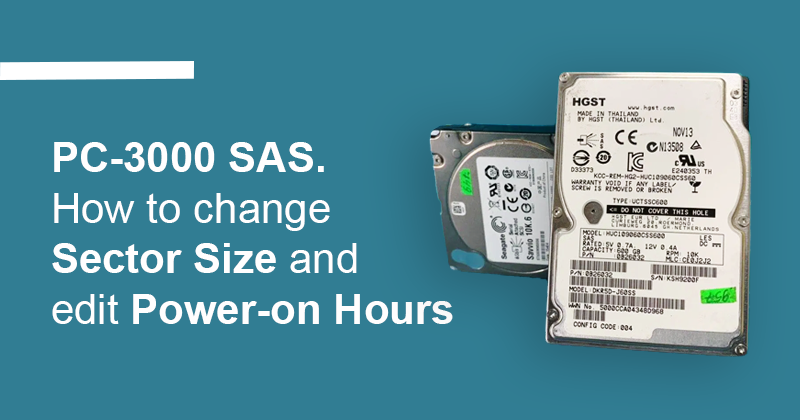
我们知道如何使用“下载微码”功能更改固件、型号和供应商。但在目标系统中加载固件以安装硬盘后,您可能需要更改扇区大小。有些服务器使用标准的512字节/扇区,而有些服务器和存储系统使用520或528字节/扇区。
您可以在记录固件之前或之后更改扇区大小。最好在固件记录之后进行。
要更改扇区大小,您必须首先实际更改扇区大小,然后执行格式化。转到工具->硬盘->设置最大LBA:
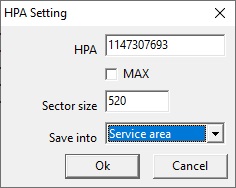
在扇区大小字段中,将大小更改为所需值,通常为512、520、528。在保存到字段中,选择服务区(默认为RAM)。单击确定。
注意! 在此过程之后,如果选择保存到服务区而不是RAM,则在格式化完成之前将无法访问数据。
更改扇区大小后,您必须格式化整个磁盘。
注意! 格式化过程后,所有用户数据将被擦除。
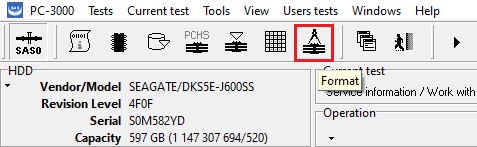
选择测试 ->格式化或单击工具栏上的按钮:
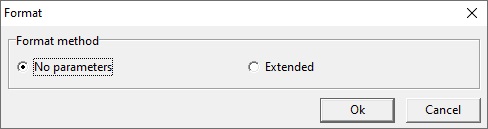
您可以选择无参数,但这样将看不到完成百分比,也不清楚过程处于哪个阶段。
选择扩展:
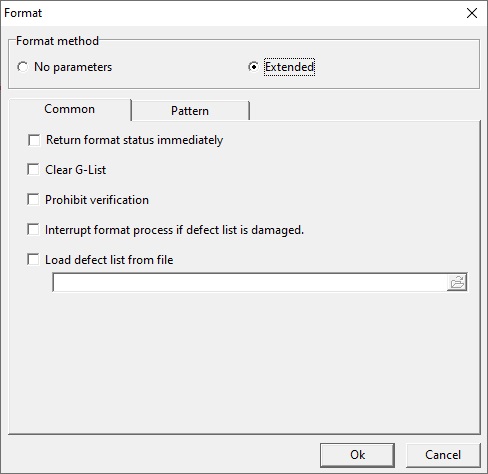
字段说明:
-
立即返回格式化状态:设置此复选框允许系统控制格式化过程。如果未设置此复选框,格式化将作为一个非常长的命令执行。在这种情况下,尝试执行任何其他命令只有在格式化命令结束后才会结束。设置此复选框会导致在执行格式化命令的过程中,系统将从硬盘请求有关其执行的信息。格式化命令的完成百分比显示在过程状态显示区域。
-
清除G表:设置此复选框将清除GList。
-
禁止验证:设置此复选框可以加快格式化过程,因为格式化后不会由内部硬盘固件执行磁盘表面验证。
-
缺陷列表损坏时中断格式化过程:某些硬盘型号需要设置此复选框。如果格式化过程立即失败,请参阅硬盘文档。
-
从文件加载缺陷列表:您可以从缺陷文件加载保存的缺陷表。在格式化期间,这些缺陷将被写入GList。
您需要设置复选框立即返回格式化状态以显示完成百分比。并且,如果不需要验证,则设置禁止验证标志。
单击确定。命令执行将开始。格式化时间可能相当长,取决于磁盘容量,从30分钟到几个小时不等。格式化过程不能中断。如果由于某种原因格式化被中断,则需要重新开始。
一些SAS驱动器只能工作有限的时间,这个值称为通电时间(POH)并写入硬盘固件。
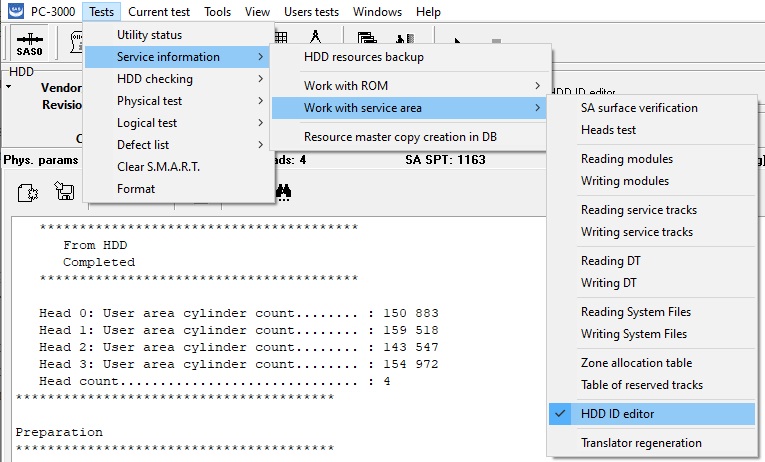
要编辑POH,我们需要转到测试->服务信息->处理服务区->硬盘ID编辑器:
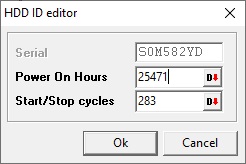
序列号目前无法更改,但我们可以手动输入任何通电时间和启动/停止周期值,然后按确定。更改序列号的功能将在不久的将来随着ROM写入能力一起添加到PC-3000 SAS中。
要使更改生效,必须重新启动驱动器。更改将保存到服务区。转到硬盘ID编辑器并检查POH和启动/停止值是否已更新。
现在驱动器可以像新的一样再次使用了。请勿忘记在进行任何操作之前进行备份!
如果您对数据恢复案例有任何疑问,欢迎向技术支持部门提出。