朋友们,大家好!
我们知道,SAS驱动器主要用于特殊的NAS系统中。这些服务器系统被配置为与特定的特殊驱动器配合工作,如果任何SAS驱动器损坏,NAS系统将无法与其他硬盘配合工作。这个问题可以通过使用PC-3000 SAS(从版本6.7.12开始)更改供应商ID来解决(适用于受支持的SAS驱动器)。让我们看看如何处理这个问题!
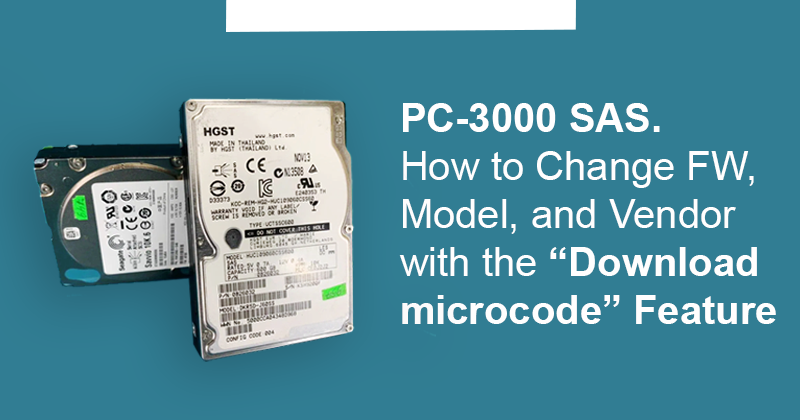
首先,我们有一个HGST驱动器SE_HGST/DKR5D-J600SS,型号HUC109060CSS600,我们想要更改其供应商ID。
-
下载微码(写入固件)必须仅对可工作的硬盘进行,因为部分代码写在盘片表面,写入错误可能导致硬盘无法工作。
-
需要注意的是,下载微码(固件写入)是一个潜在的危险操作,可能导致硬盘无法正常工作,并且恢复其工作状态非常复杂。下载微码无法在所有硬盘型号、固件版本和供应商的变体上进行测试。而变体数量相当多!因此,用户应自行承担所有操作风险。如果要在几个相同的磁盘上写入固件,则需要先在其中之一上进行。然后彻底检查其可操作性。只有当您确信其可操作后,才能在其他驱动器上执行此操作。
在进行任何操作之前,请务必进行备份!
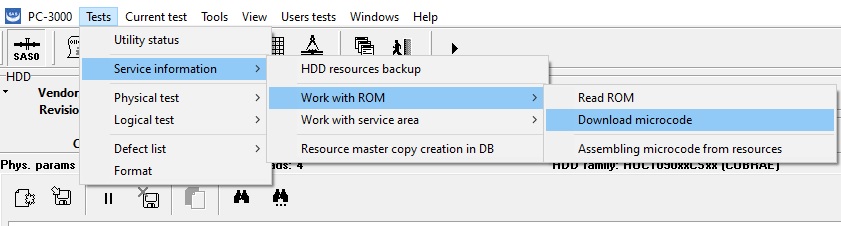
转到测试->服务信息->处理ROM->下载微码菜单:
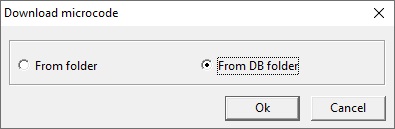
然后选择“从数据库文件夹”,因为这次我们想使用存储在PC-3000 SAS数据库中的资源。
在可用资源列表中,我们需要在想要写入的资源上单击鼠标右键,然后选择“信息”菜单:
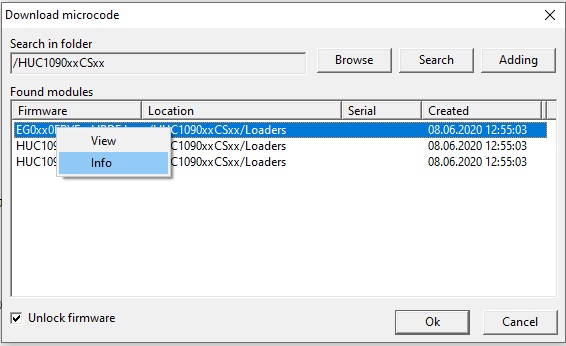
“解锁固件”字段中选中的复选框意味着固件将以特殊模式写入,该模式允许固件加载另一个供应商。
如果未设置该复选框,则固件写入将以标准模式进行,该模式仅允许下载专用于特定型号的固件。这在大多数情况下有效,即当“原始型号”和“供应商型号”字段匹配,以及“制造商”和“供应商”字段匹配时。
请注意日志中的附加信息:
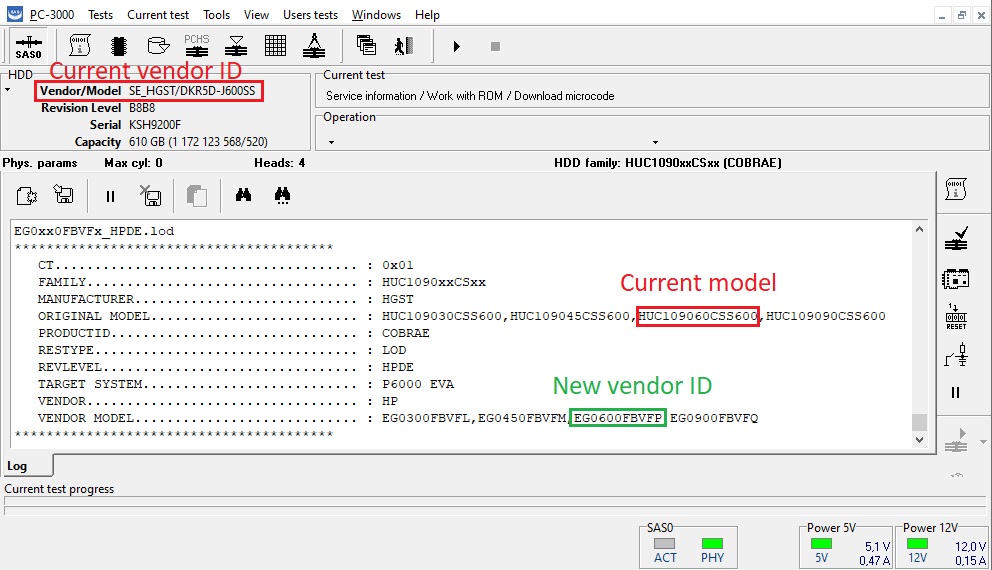
其中:
系列 – 系列名称
制造商 – 硬盘制造商,当前为HGST
原始型号 – 制造商的型号名称
产品ID – 制造商系列的工厂名称
资源类型 – 文件类型
修订级别 – 固件版本
目标系统 – 固件适用的系统
供应商 – 系统供应商
供应商型号 – 供应商型号名称
新的供应商ID取决于当前硬盘容量。由于我们的驱动器是600GB,微码写入后,新的供应商ID将是EGO600FBVFP。
重要提示! 如果您在原始型号行中看不到您当前的硬盘型号,则此微码与您当前的驱动器不兼容。请勿写入此微码!
所以,我们在原始型号行中看到了我们当前的型号,然后按确定。
在接下来的警告窗口中也按确定。
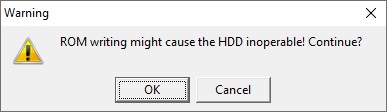
写入过程持续从2-3秒到20秒不等。下载后,ID数据将自动更改。
之后,关闭电源。重新读取ID,然后确保数据正确。检查读/写操作或在通用工具中对小范围表面区域执行“数据完整性测试”,以确保固件正常工作。
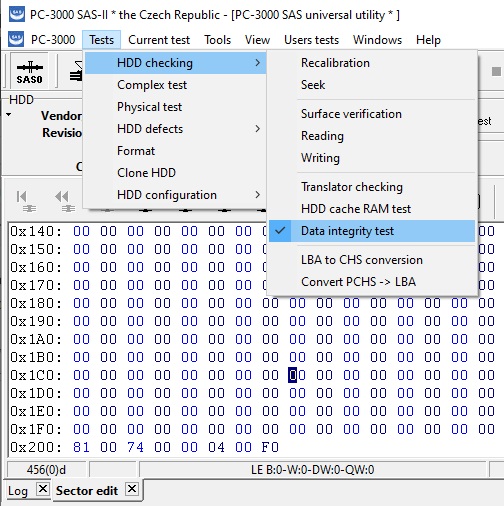
在某些组合变体中,HGST硬盘中的磁盘固件型号在“下载微码”后可能会显示不正确的型号或容量。这可以通过关闭/打开电源并重复“下载微码”,或者关闭/打开电源并简单刷新ID来修复。
如果要在其他相同型号的驱动器上更改固件,则只有在彻底检查第一个驱动器的操作后,当您确信一切正常且第一个驱动器功能完全正常时,才能进行。
您可以从哪里获取供体微码。
-
供应商网站;
-
来自ACE Lab个人更新盒中存储的PC-3000数据库;
-
来自配置文件文件夹中的其他类似驱动器/备份。
让我们看看如何基于驱动器备份创建微码。首先,您需要对一个良好工作的SAS硬盘进行固件备份。为此,请按照测试->服务信息->硬盘资源备份操作。备份创建后,在任何文件管理器中打开备份文件夹,并在其中手动创建一个名为Lod的新文件夹。然后手动将Modules、ConfigPages和ROM文件夹中的所有文件复制到您的新Lod文件夹中。
转到工具并选择从资源组装微码:
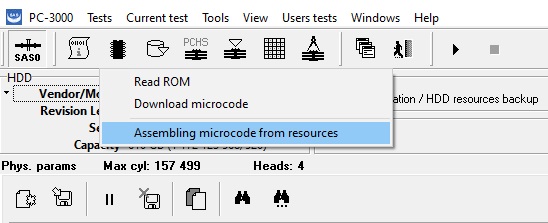
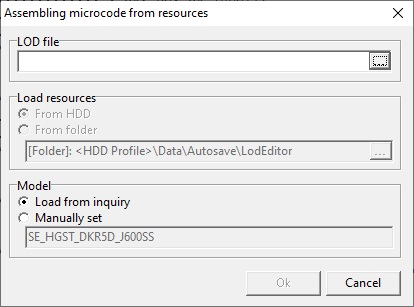
首先,您需要选择LOD文件,该文件将用作构建新LOD文件的模板。LOD文件必须来自正在为其创建新文件的同一硬盘型号。
单击位于行右侧的“LOD文件”行中的文件搜索按钮后,将打开一个从数据库中选择文件的窗口:
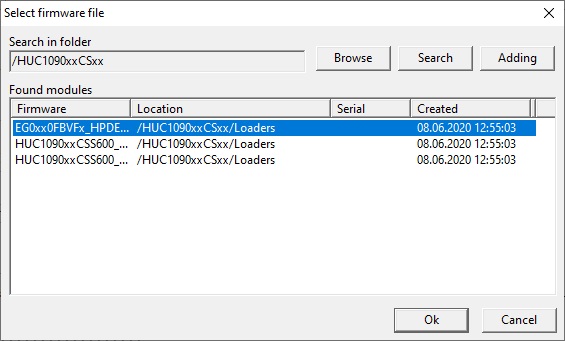
选择任何适用于此型号的文件。可以通过在文件行上单击鼠标右键并在下拉菜单中选择“信息”来查看此文件的型号列表,该信息将显示在日志中。单击确定。“加载资源”行将变为可选,默认为“从硬盘”,但我们选择从文件夹,然后选择我们的LOD文件夹:
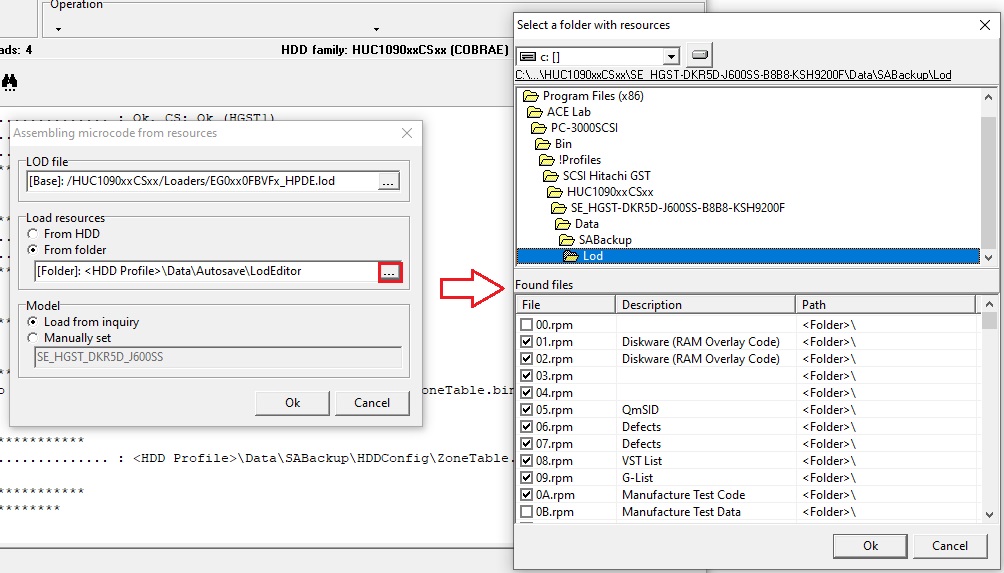
创建微码所需的所有资源都是自动选择的,无需手动设置复选框。如果某些资源缺失或损坏,按下确定按钮后日志中会出现相应的错误。
单击确定后,开始微码组装。读取资源的顺序将写入日志。资源保存在配置文件文件夹中:
… \ Data \ Autosave \ LodEditor \
如果所有必需的资源都已读取,将创建一个微码文件,该文件将以名称“_modelfw.lod”写入数据库,并附带以下日志:
从资源组装微码
_LOD文件………………………….. : [Base]: /HUC1090xxCSxx/Loaders/EG0xx0FBVFxHPDE.lod
资源文件夹………………. : [Folder]:\Data\SABackup\Lod
_型号…………………………….. : SE_HGST_DKR5DJ600SS
数据导入……………………….. : 成功
_保存的文件 : [Base]: /HUC1090xxCSxx/Loaders/SE_HGST_DKR5D_J600SSB3B3.lod
测试完成
现在,保存的微码可以写入其他兼容的SAS驱动器。
在进行任何操作之前请务必进行备份,祝您微码更新顺利!
如果您对数据恢复案例有任何疑问,欢迎向技术支持部门提出。